¿No alcanza el encuadre? La IA pinta el resto
Elige una dirección y sube la imagen. La IA continúa el fondo, el material y la iluminación hacia afuera sin que se note ninguna costura. De vertical a horizontal o de cuadrado a 3:4, en un solo paso.
Suelta o pega una imagen · JPG / PNG / WEBP, hasta 10 MB
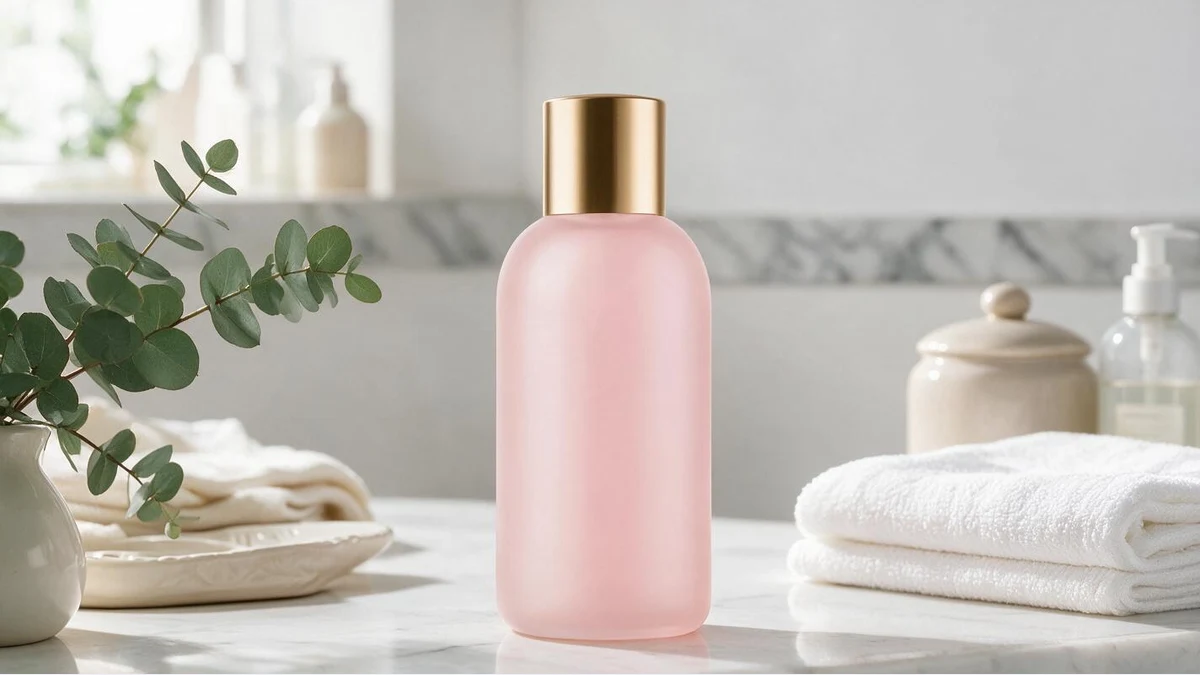 OriginalAmpliada
Natural en cualquier dirección
La mesa, la pared y el piso continúan desde el original; el producto no se mueve
OriginalAmpliadaTu ampliador de imágenes con IA
Sin volver a fotografiar y sin pegar fondos de banco de imágenes: cuando el encuadre se queda corto, se pinta hacia afuera
OriginalAmpliadaSigue la perspectiva y la luz del original
La IA lee el material, los puntos de fuga y la dirección de la luz en los bordes. La veta de la madera que se agrega corre en el mismo sentido, los degradados de la pared continúan y las sombras caen donde deben.
Sin costuras y sin ese aspecto de textura repetida en mosaico.
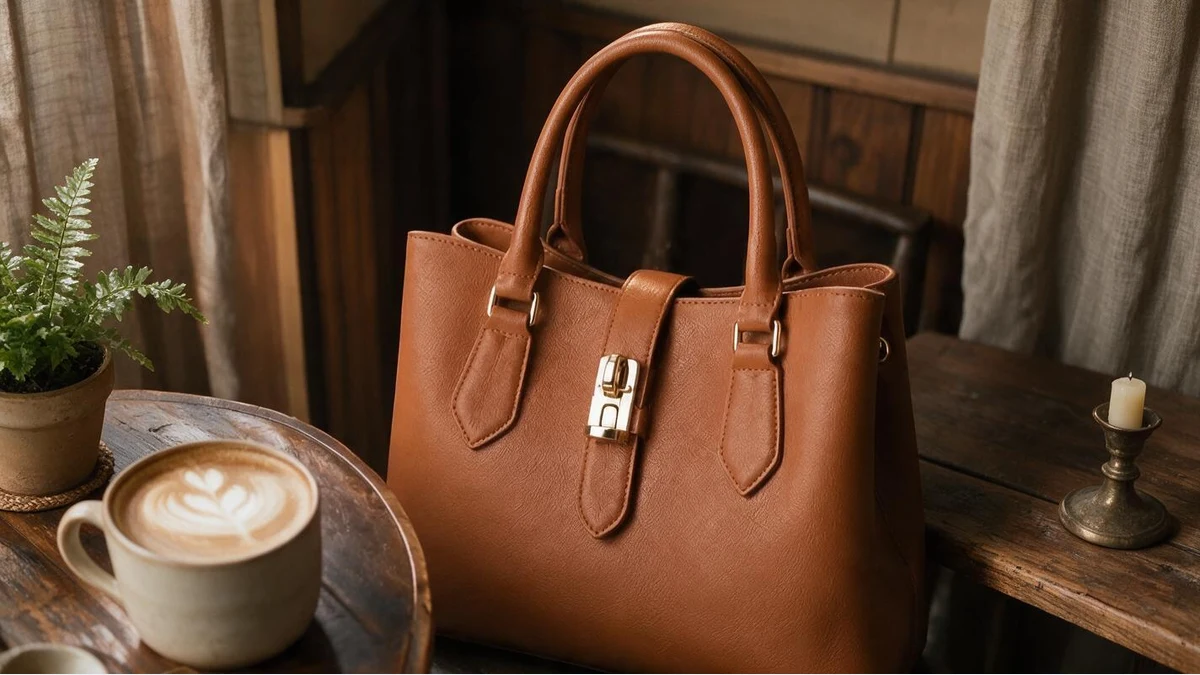 OriginalAmpliada
Tres direcciones, cambia según necesites
Los cuatro lados para los encuadres apretados; izquierda y derecha para pasar de vertical a banner; arriba y abajo para pasar de horizontal a 3:4 o 9:16.
En el espacio de trabajo completo además puedes fijar una proporción de destino.
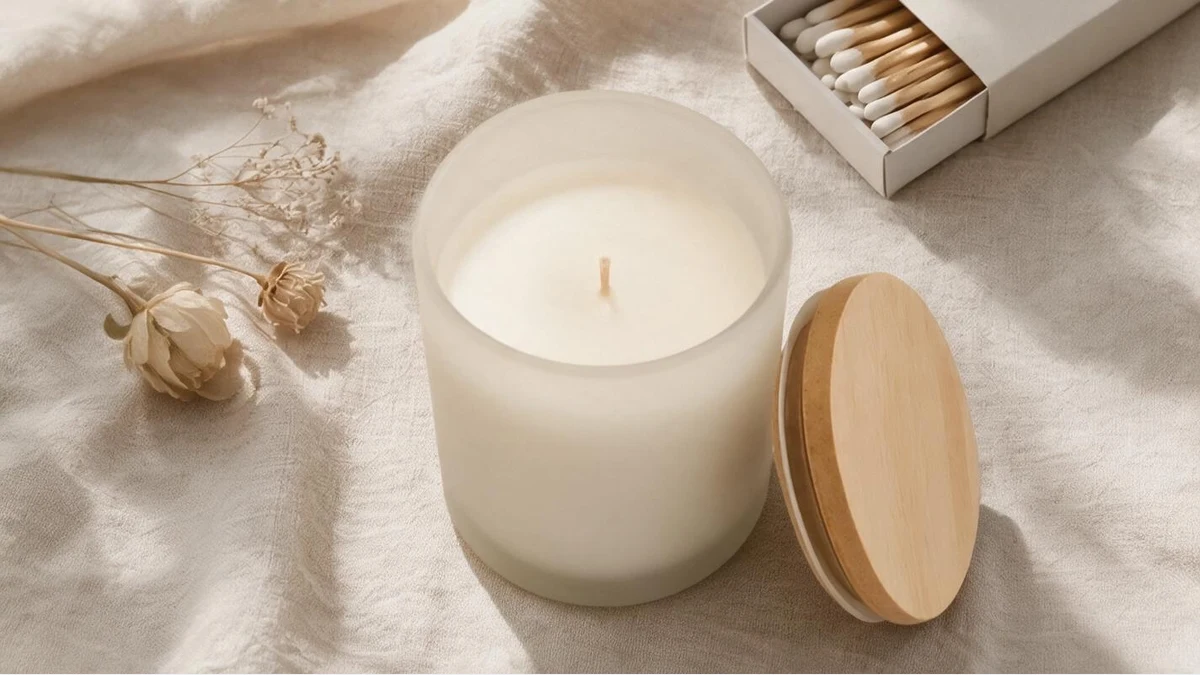 OriginalAmpliada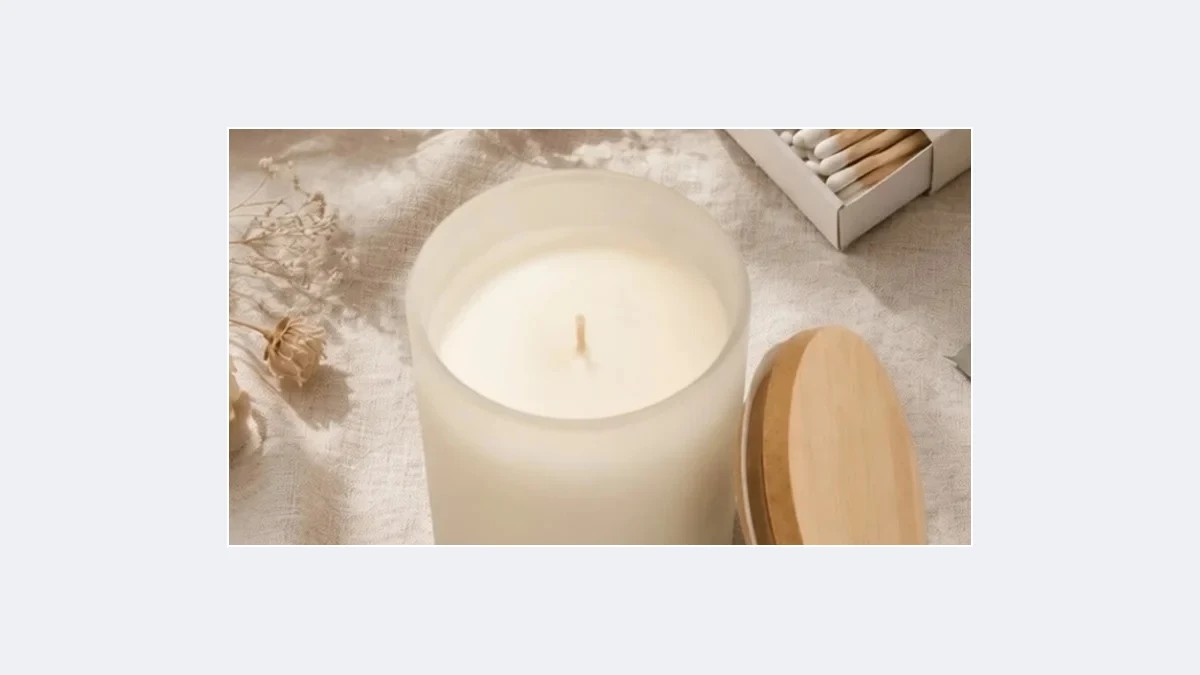
El producto y el sujeto no se tocan
Solo se pinta la zona vacía. Los píxeles originales, el producto, los textos y los logos quedan tal cual.
Después puedes encadenarlo con escena, mejora de resolución o imagen principal.
Cuando ampliar salva la foto
Cualquier imagen con la proporción equivocada o con el encuadre demasiado apretado, sin volver a fotografiar
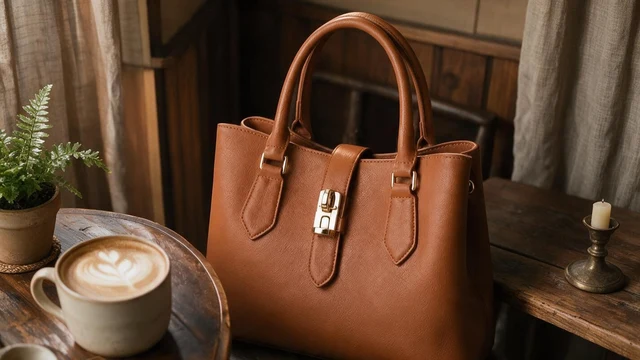 OriginalAmpliada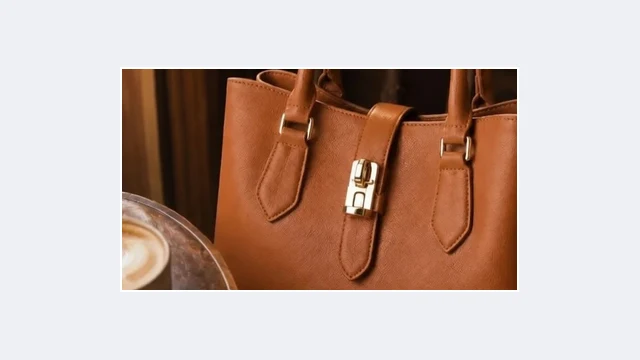
De vertical a banner
Los encabezados de ficha y los banners de tienda piden 16:9 y tú solo tienes vertical
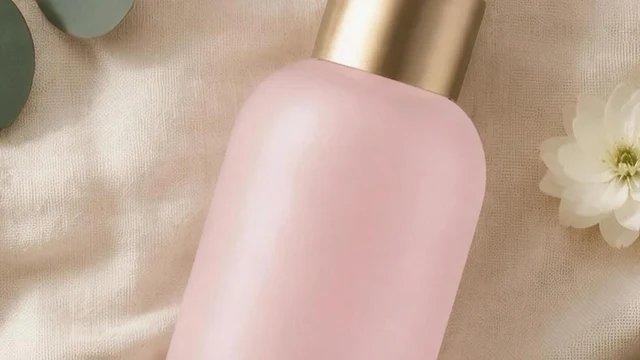 OriginalAmpliada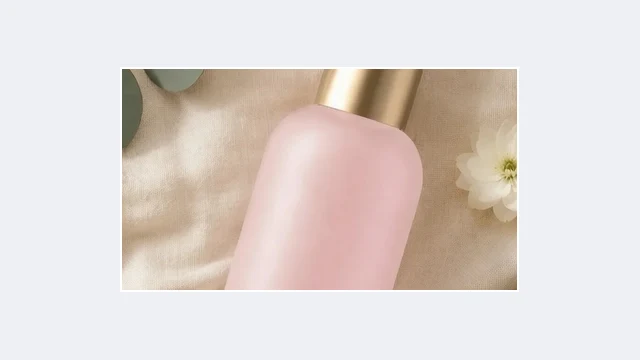
De cuadrado a 3:4
TikTok Shop y las portadas de redes piden vertical; amplía la toma cuadrada con fondo blanco
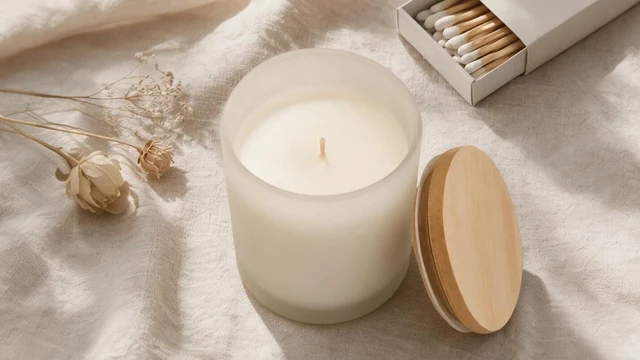 OriginalAmpliada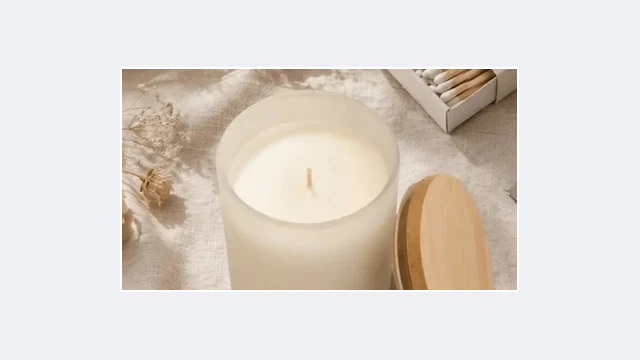
Productos con el encuadre apretado
Los productos pegados al borde reciben un anillo de fondo antes de publicarse
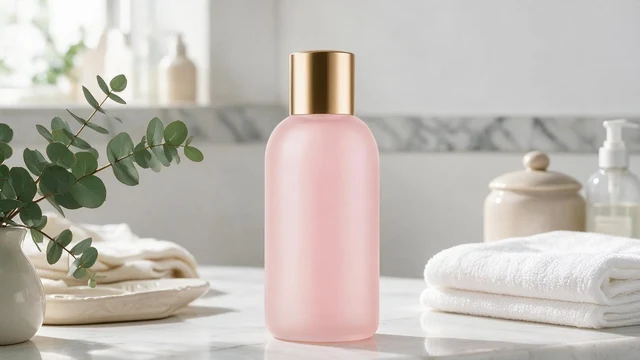 OriginalAmpliada
Medidas de cada espacio publicitario
Una creatividad extendida a todas las medidas que pide cada espacio
OriginalAmpliadaEscenas más amplias
Completa el entorno alrededor del sujeto para lograr una toma abierta
OriginalAmpliadaEspacio para el texto
Extiende hacia arriba o hacia abajo para dejarle lugar a los titulares
Preguntas frecuentes sobre ampliar imágenes con PixGT
La IA continúa el fondo, el material, la perspectiva y la luz desde los bordes del original: la dirección de la veta de la madera, los degradados de la pared y las sombras del piso siguen su curso sin costura. El producto no se toca.
Esta página agrega un anillo en la dirección que elijas, más o menos 1.5 veces el área si eliges los cuatro lados. Si buscas una proporción concreta, por ejemplo pasar de 1:1 a 16:9, abre Ampliar en el espacio de trabajo completo, fija la proporción y córrelo varias veces.
Sí. De forma predeterminada el fondo se continúa con naturalidad; en el espacio de trabajo completo puedes describir la zona nueva, por ejemplo «continúa la mesa de madera y las plantas de la ventana».
Con fondos continuos como mesas, paredes, pisos y cielo es donde sale más confiable. Los objetos complejos cortados por el borde se completan lo mejor posible; revisa el resultado.
El tamaño total en píxeles crece; la zona original conserva su resolución. Si quieres agrandar toda la imagen, pásala después por Mejorar resolución.
Más herramientas
Prueba ahora el ampliador de imágenes de PixGT
Regístrate y recibe 70 créditos gratis. Además de ampliar, mejorar la resolución, las escenas y la imagen principal están en el mismo espacio de trabajo.