商品图一键抠成透明 PNG
上传商品图,AI 去掉背景、文字和水印,输出边缘干净的透明 PNG;切到「白底主图」就直接按平台规格出主图。
拖放或粘贴图片 · JPG / PNG / WEBP,10MB 以内
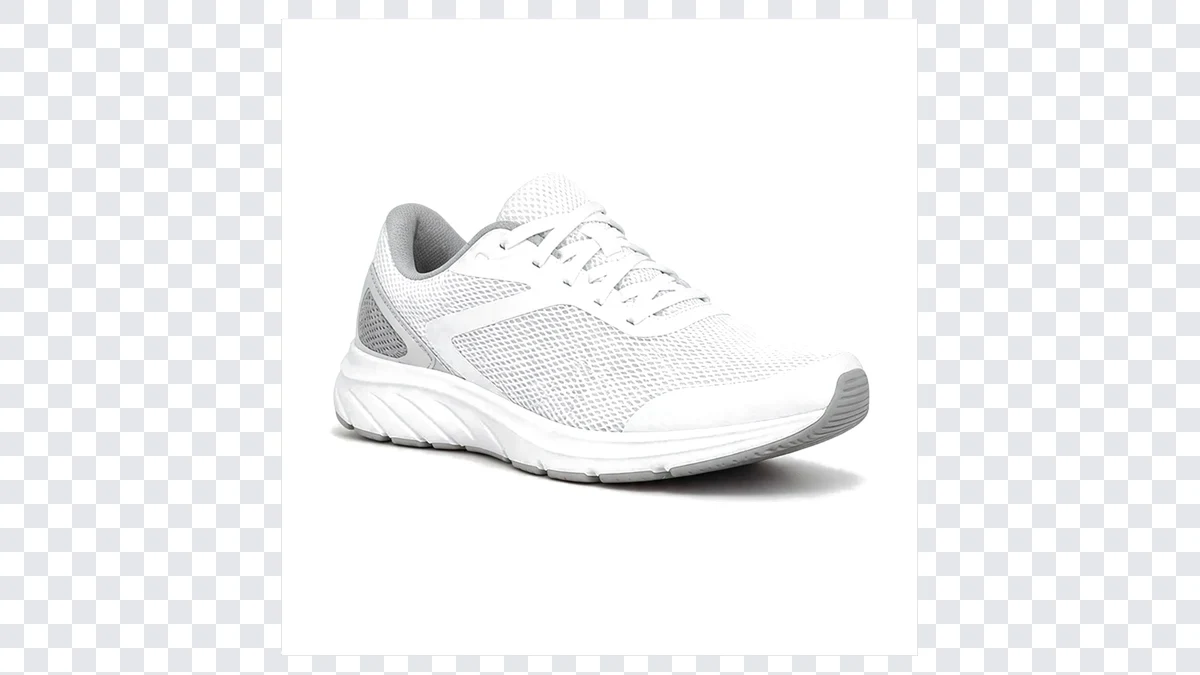 原图透明 PNG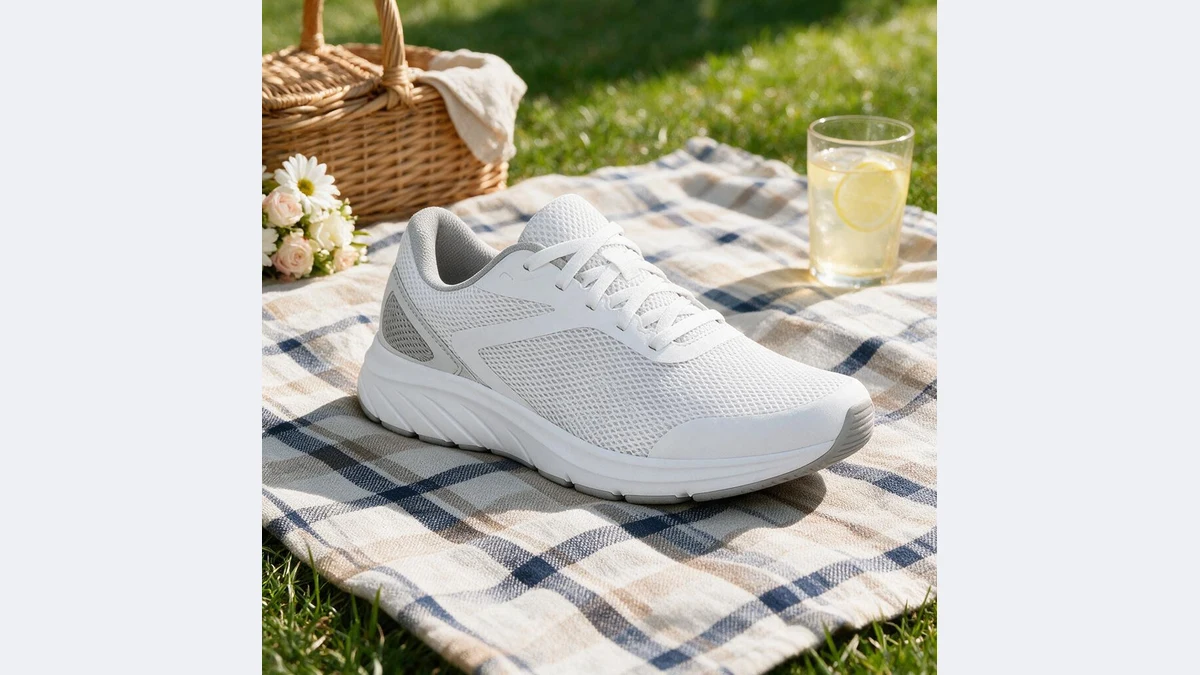
各种商品都能抠干净
边缘由模型重绘,鞋带、绒毛、玻璃、金属反光都不带毛边和残色
原图透明 PNG你的 AI 抠图助手
不是删像素,是重绘边缘:抠出来的图能直接叠背景、做主图、做详情页
原图透明 PNG边缘由模型重绘,不是硬切
AI 理解商品的形状、材质和光线之后把它重绘到纯白背景上,再把白底抠成透明。鞋带缝隙、毛绒、玻璃折射这些传统抠图最容易毛边的地方,边缘都是干净的。
商品内部的白色区域会完整保留,白鞋、白瓶身不会被抠空。
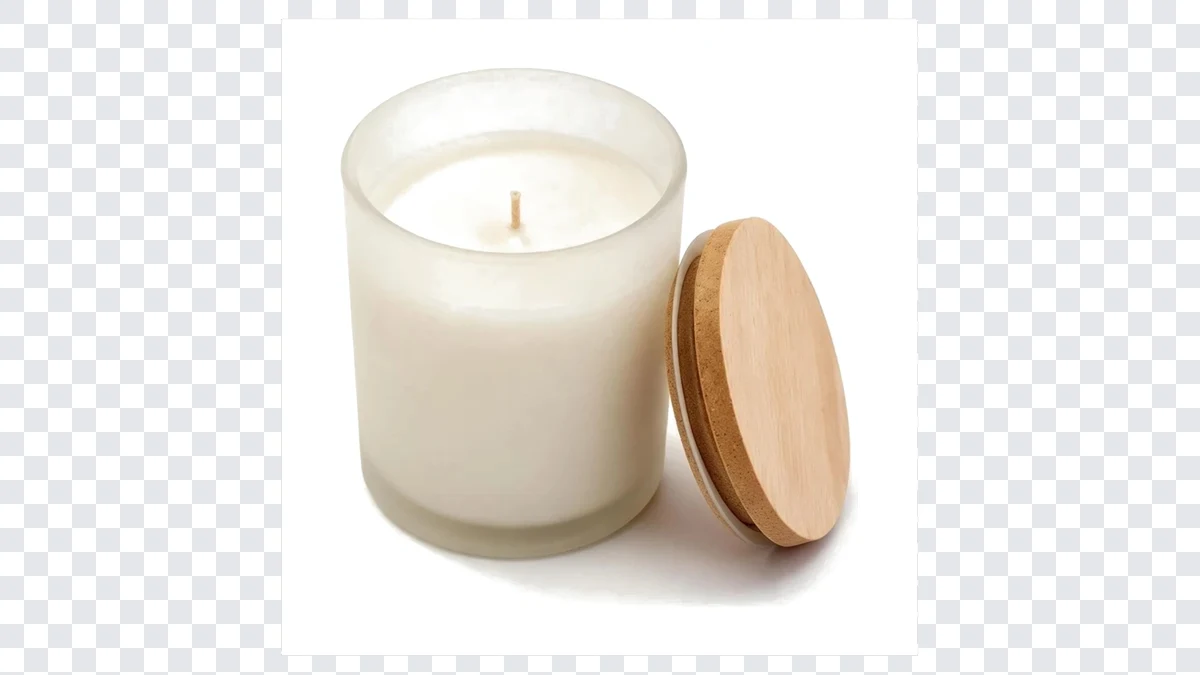 原图透明 PNG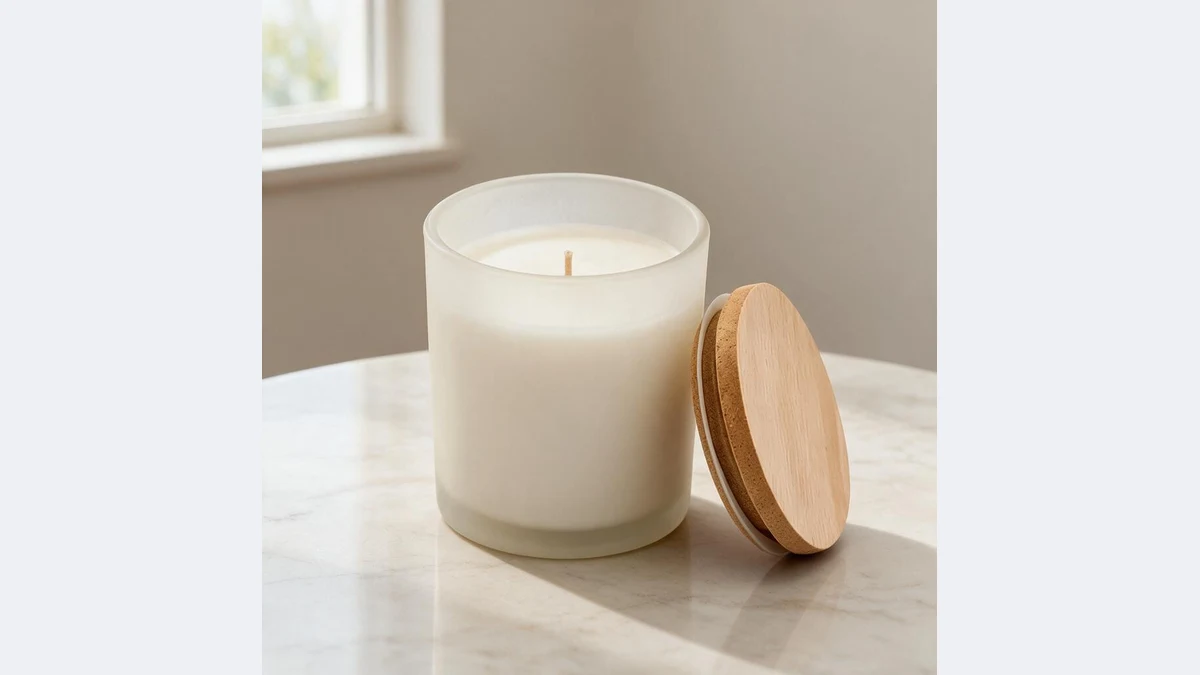
文字、logo、水印一并去掉
供应商图、旧活动图上的促销文字、logo、水印和贴纸会在抠图的同时去掉,不用先去水印再抠图。
商品本体和包装上印刷的品牌字样会保留。
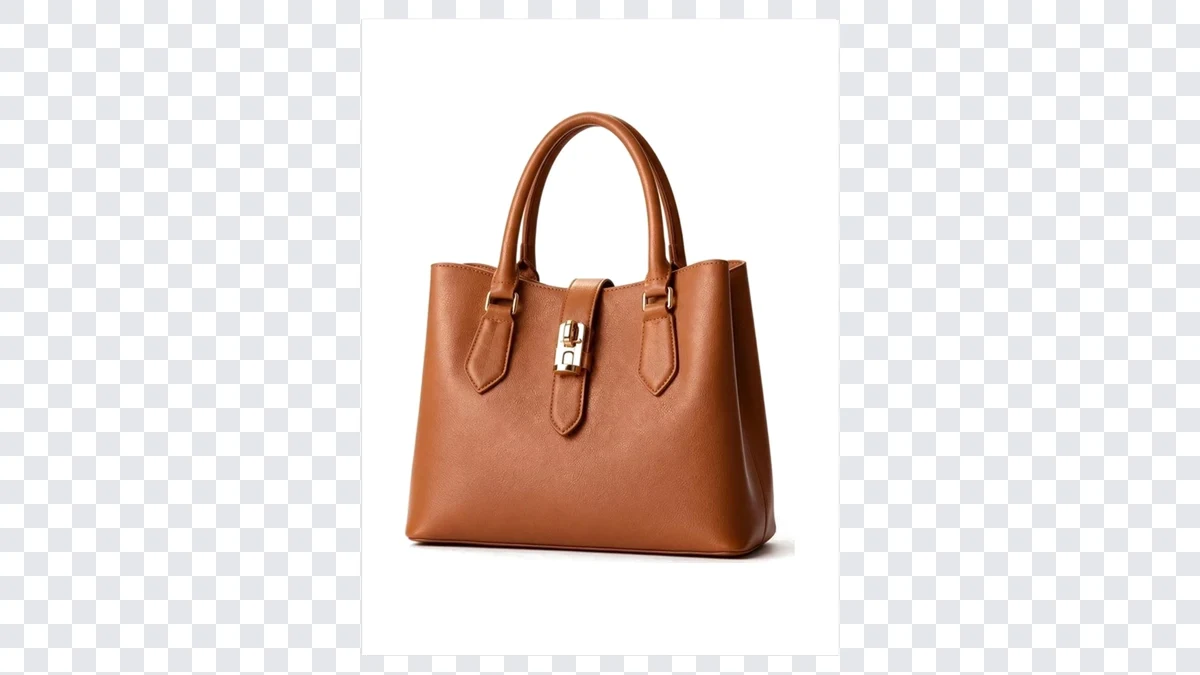 原图透明 PNG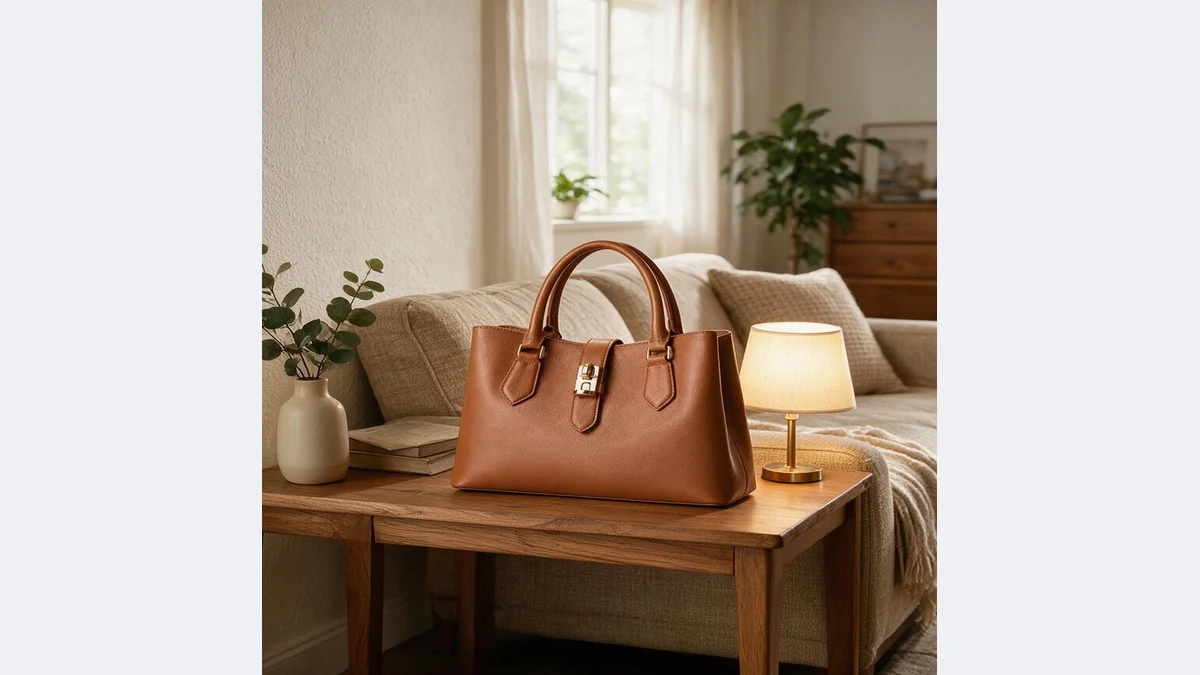
透明 PNG 和白底主图随时切换
透明 PNG 用来叠场景、做海报、做详情页拼图;切到「白底主图」就按亚马逊 2000×2000、TikTok Shop 3:4 等规格直接出可上架的主图。
同一张图两种产出,都在几十秒内完成。
这些场景都用得上
凡是要把商品「拿出来」放到别的地方的需求,都从一张透明 PNG 开始
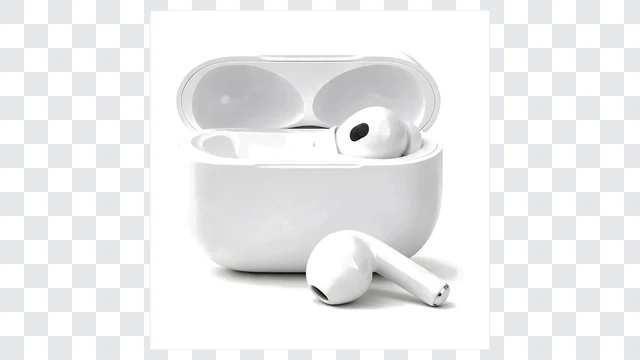 原图透明 PNG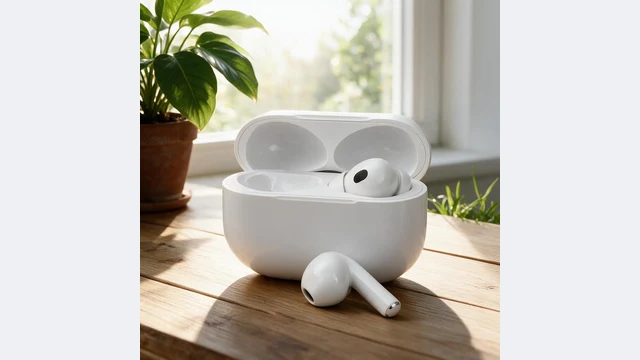
详情页拼图
多个商品抠成透明 PNG 后自由排版,做参数对比图和套装图
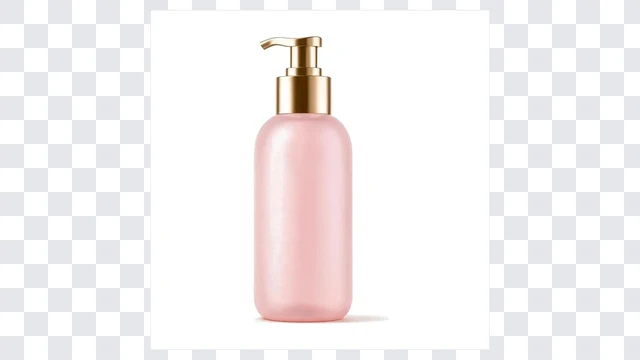 原图透明 PNG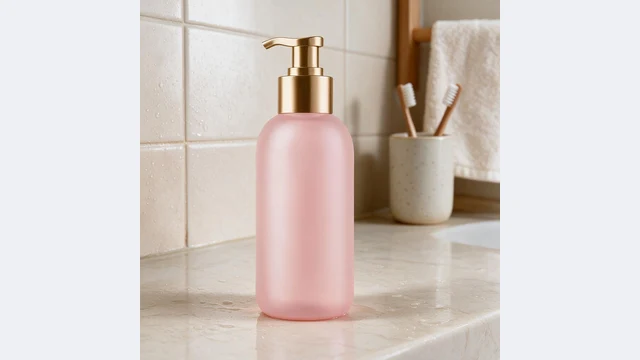
海报与广告图
商品叠到节日、促销背景上,边缘干净不穿帮
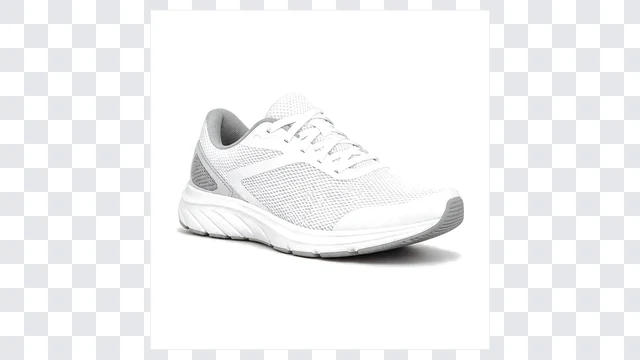 原图透明 PNG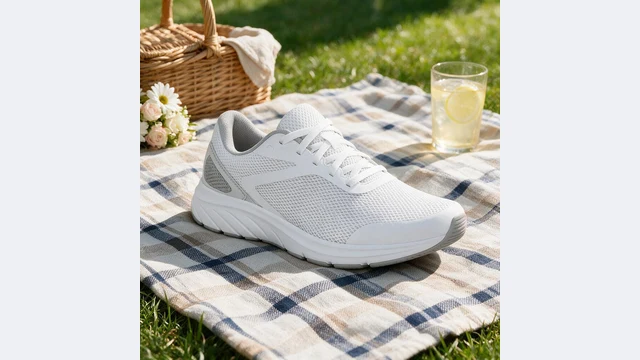
换背景做场景图
先抠图再进「商品换场景」,一张图出一组场景
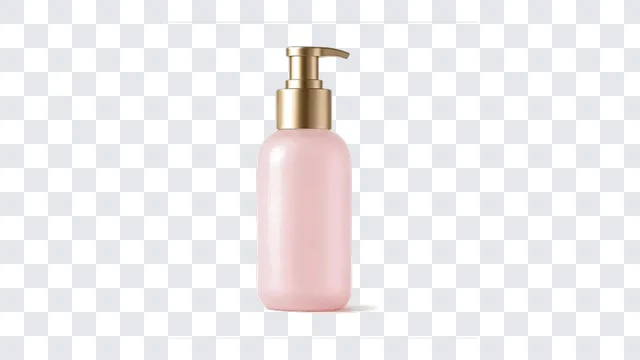 原图透明 PNG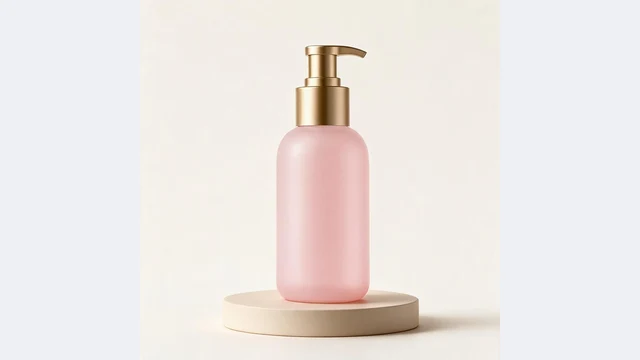
白底主图
切到白底主图,按平台规格直接上架
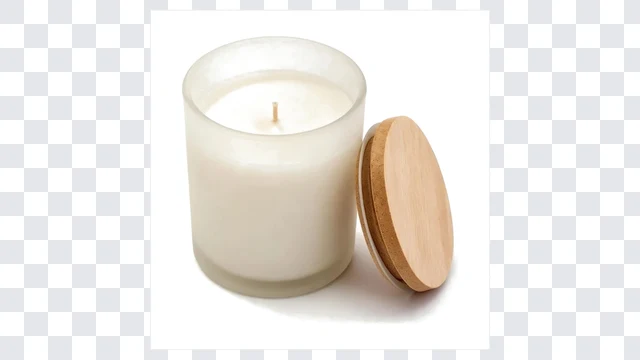 原图透明 PNG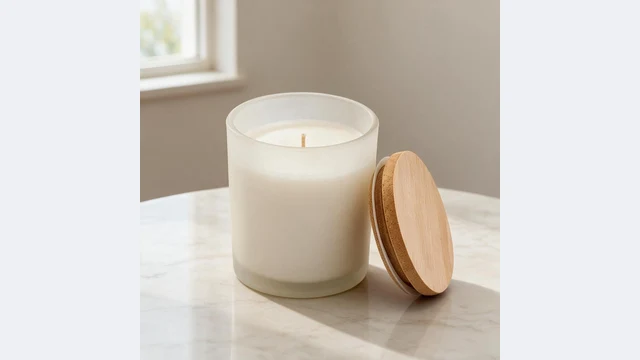
供应商图清理
带水印 logo 的供应商图,抠图时一并去干净
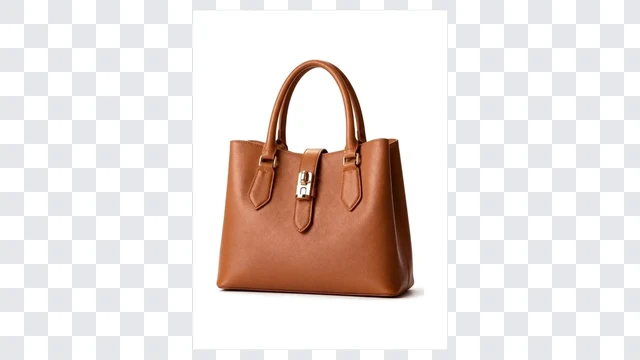 原图透明 PNG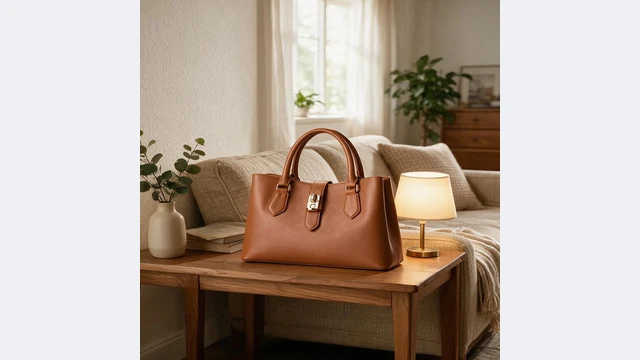
社媒素材
商品贴纸、封面图、拼贴都从透明 PNG 出发
关于流光AI 一键抠图的常见问题
普通抠图只是把背景像素删掉,鞋带、毛绒、玻璃和投影边缘常常带毛边和残色。流光AI 先用图像模型把商品重绘到纯白背景上(边缘、投影、瑕疵一并处理),再把白底抠成透明,得到的边缘是模型画出来的干净边缘。同一次处理还会去掉图上的文字、logo 和水印。
1600×1600 的透明 PNG,商品居中并占画面约 85%。需要平台主图时把目标切成「白底主图」,即可按亚马逊 2000×2000、TikTok Shop 3:4、Temu、Shopee 的像素直接输出。
不会。透明化只从画面四边向内识别与外界连通的白色区域,商品内部的白色(白鞋、白瓶身)不与背景连通,会完整保留。极少数商品白色部分贴到画面边缘时可能被误判,重新上传留一点边距即可。
透明 PNG 默认不带投影,方便叠到任何背景上。要带自然投影的白底图,切到「白底主图」并保持「阴影」为默认即可。
JPG、PNG、WEBP、HEIC 等主流格式,单张 10MB 以内。原图有场景、有文字、有水印都可以,AI 会一起处理。
其他实用工具
现在就试试流光AI 一键抠图
注册即送 70 张免费算力。抠图之外,主图合规、去水印、变清晰、商品套图都在同一个工作台里完成。