画面不够大?AI 帮你补出来
选好方向,上传图片:AI 顺着原图的背景、材质和光线往外延展,衔接处看不出边界。竖图改横图、正方形改 3:4,一步搞定。
拖放或粘贴图片 · JPG / PNG / WEBP,10MB 以内
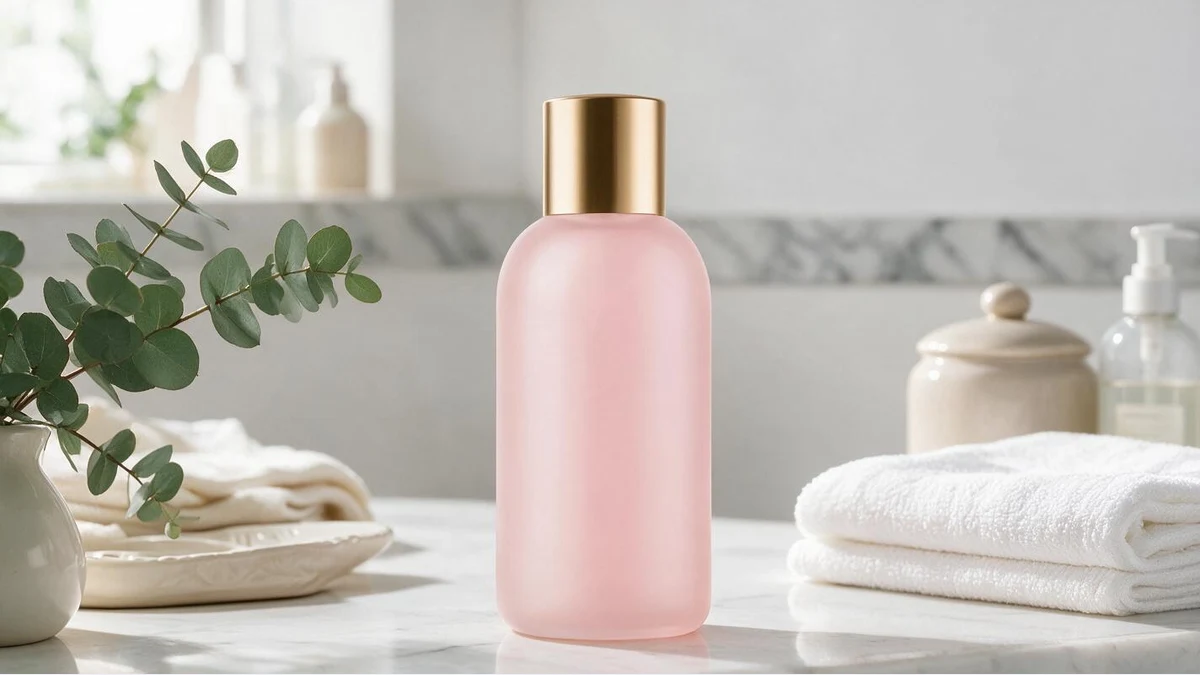 原图扩图后
原图扩图后
往哪个方向扩都自然
桌面、墙面、地面顺着原图延续,商品本身一动不动
原图扩图后你的 AI 扩图助手
不用重拍、不用找素材拼:画面不够就往外画
原图扩图后沿着原图的透视和光线往外画
AI 读取原图边缘的材质、透视消失点和光源方向,延展出的桌面木纹方向一致、墙面渐变连续、投影落点正确。
衔接处没有接缝,也不会出现重复贴图的感觉。
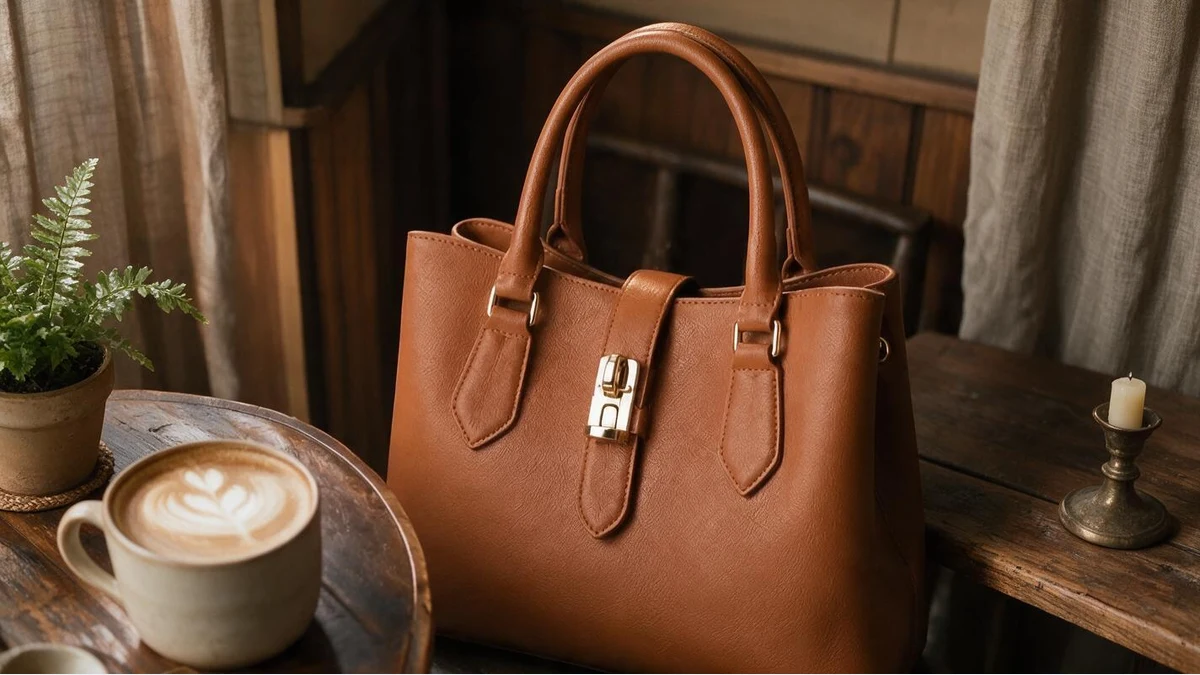 原图扩图后
原图扩图后
三个方向,随需切换
四周扩一圈适合裁太紧的图;左右扩适合竖图改横幅、做详情页头图;上下扩适合横图改 3:4 或 9:16 竖版。
完整工作台里还能指定目标比例。
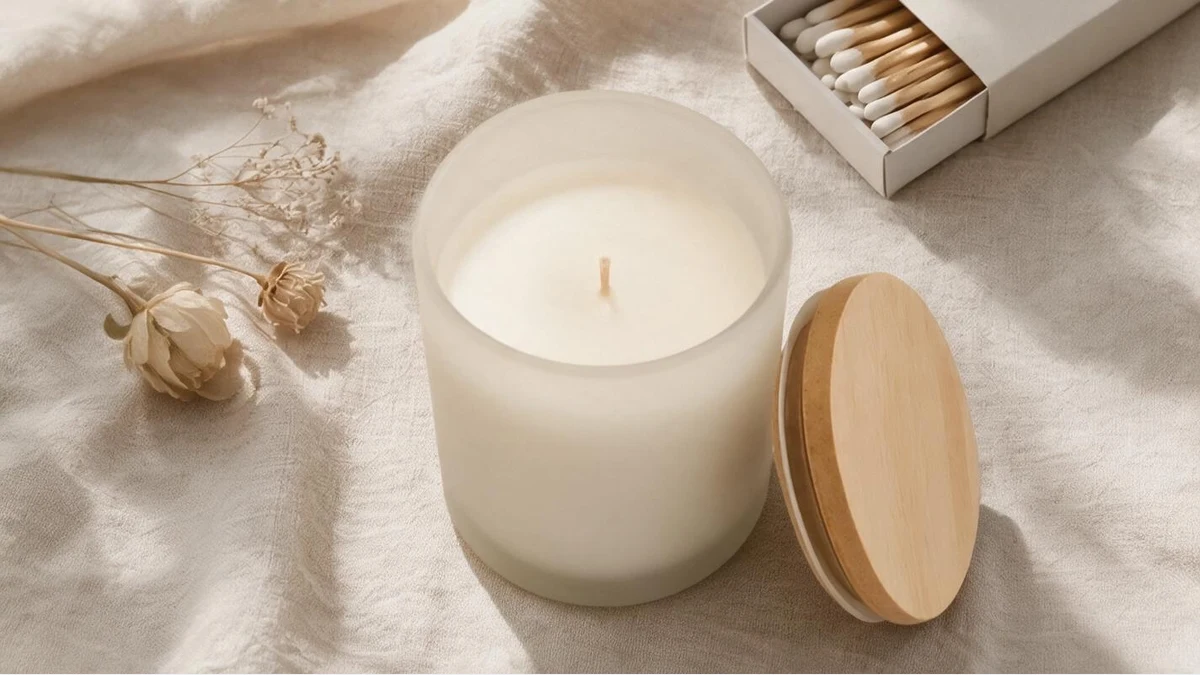 原图扩图后
原图扩图后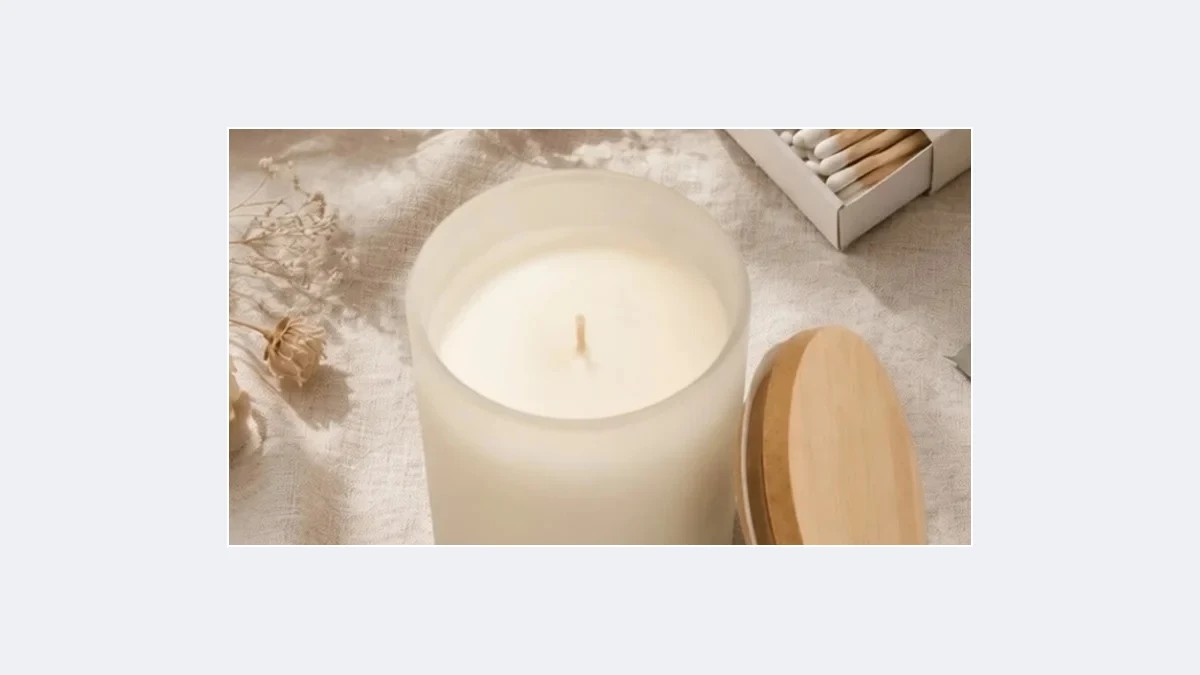
商品与主体不受影响
只补空白区域,原图像素原样保留,商品、文字、logo 都不会被改动。
扩完可以接着换场景、放大或做主图。
这些情况都用得上
凡是「图有了但比例不对、画面太紧」的情况,都不用重拍
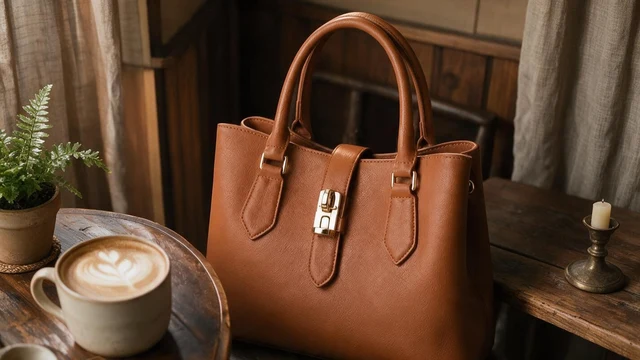 原图扩图后
原图扩图后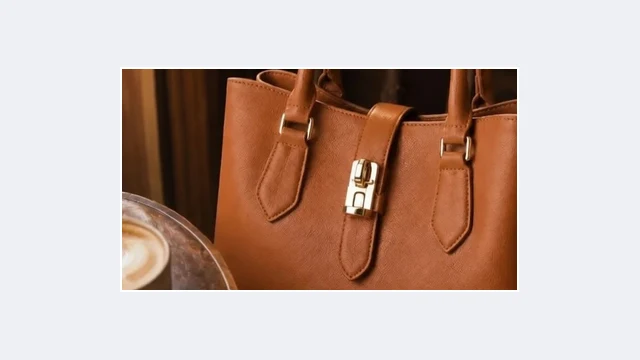
竖图改横幅
详情页头图、店铺横幅要 16:9,手上只有竖图
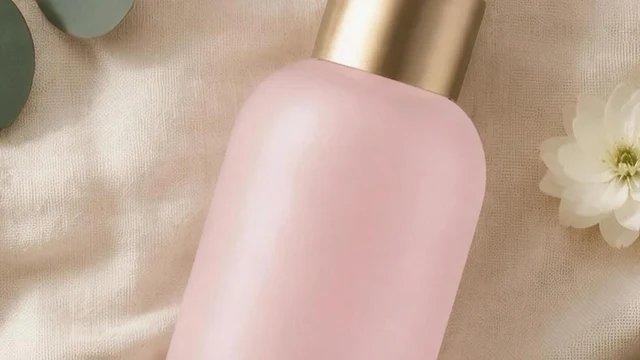 原图扩图后
原图扩图后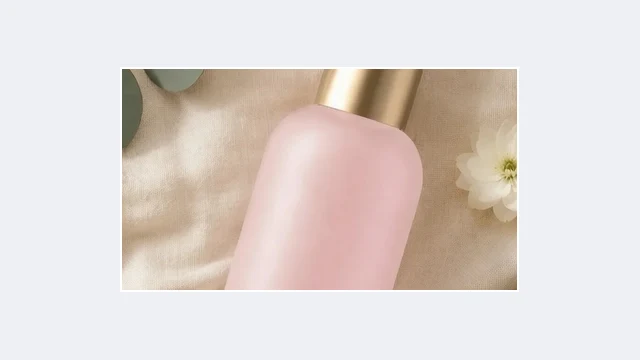
正方形改 3:4
TikTok Shop、小红书封面要竖版,白底方图直接扩
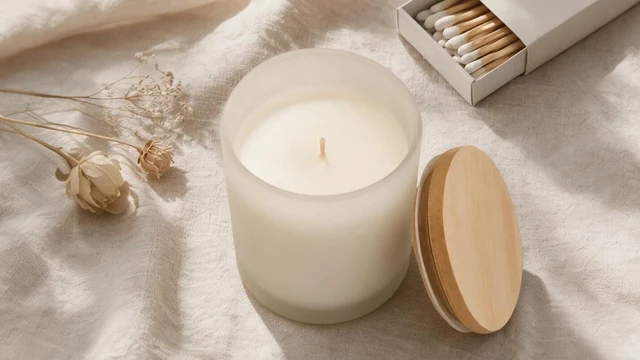 原图扩图后
原图扩图后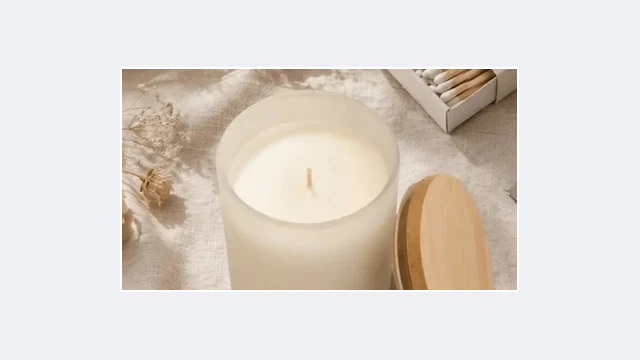
裁太紧的商品图
商品贴边、没留白的图,补一圈背景再上架
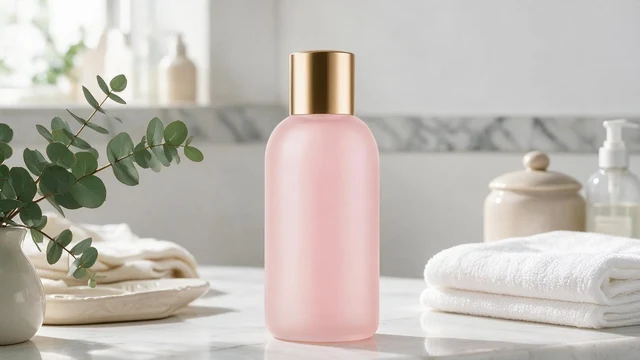 原图扩图后
原图扩图后
广告位适配
同一张素材扩成不同广告位的尺寸
原图扩图后拼接场景图
把主体周围的环境补完整,做大场景图
原图扩图后海报留白
往上或往下扩出放文案的空间
关于流光AI 扩图的常见问题
AI 会沿着原图边缘的背景、材质、透视和光线往外画,桌面的木纹、墙面的渐变、地面的投影都会延续,衔接处没有边界感。商品本身不动。
这一页按方向扩一圈,四周约 1.5 倍面积。要扩到指定比例(比如 1:1 改 16:9 横幅),进完整工作台选「扩图」,可以指定目标比例并多扩几轮。
可以。默认自然延续背景;完整工作台里可以描述扩展区域的内容,比如「延续木桌面和窗外的绿植」。
背景是桌面、墙面、地面、天空这类连续材质的图效果最稳;背景里有复杂物体被裁断的图,AI 会尽量补全,建议生成后检查。
扩展后整体像素变大,原图部分保持原分辨率。如果要放大整张图,扩完再用「图片变清晰」。
其他实用工具
现在就试试流光AI 扩图
注册即送 70 张免费算力。扩图之外,变清晰、换场景、主图合规都在同一个工作台里完成。