画角が足りない? AIが描き足します
方向を選んで画像をアップロードするだけ。AIが元画像の背景・素材・光の流れをたどって外側へ広げるので、継ぎ目がわかりません。縦を横に、正方形を3:4に、一手で変換できます。
ドロップまたは貼り付け · JPG / PNG / WEBP、10MB まで
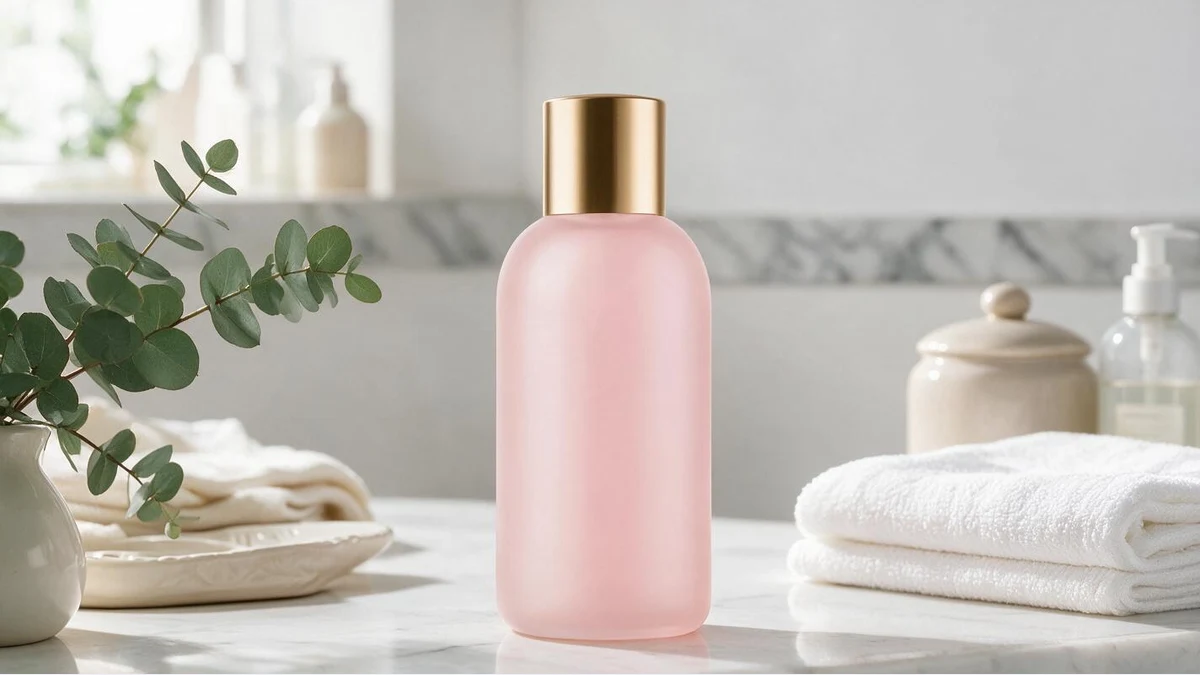 元画像拡張後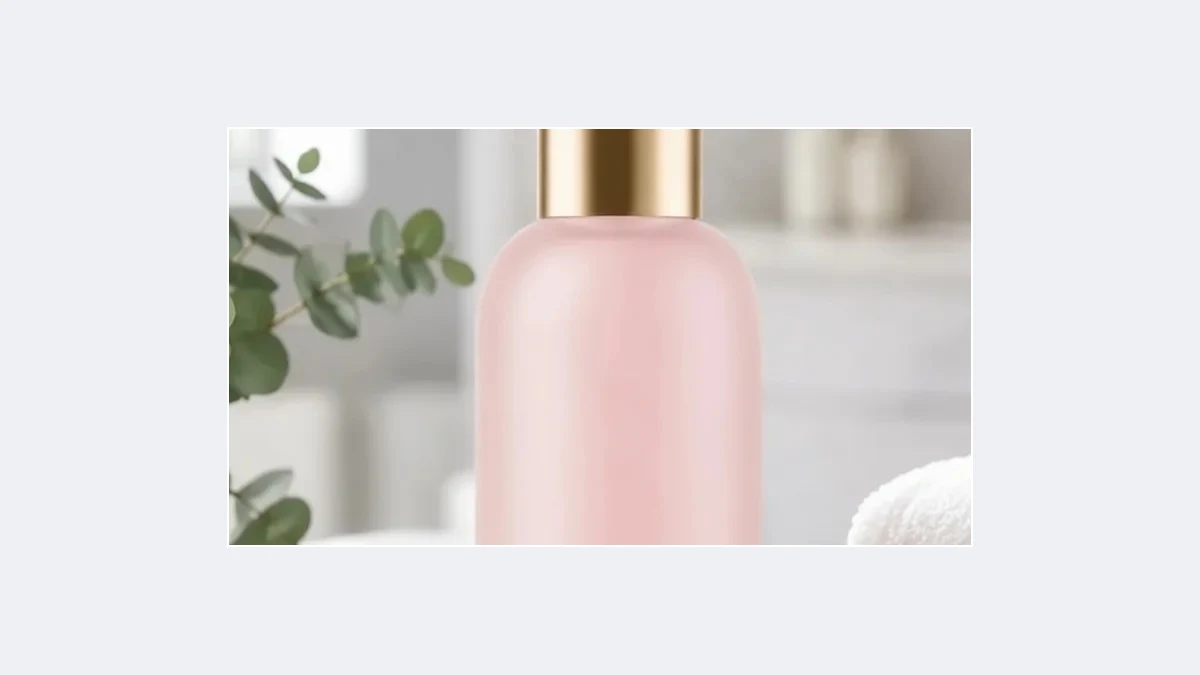
どの方向にも自然に広がります
テーブル、壁、床が元画像から続きます。商品の位置は動きません
元画像拡張後あなたの AI 画像拡張アシスタント
撮り直しも、素材背景の切り貼りも不要。フレームが足りないときは、外側へ描き足します
元画像拡張後元画像の遠近と光をそのまま引き継ぎます
AIは縁の素材・消失点・光の向きを読み取ります。描き足した木目は同じ向きに走り、壁のグラデーションは続き、影はあるべき位置に落ちます。
継ぎ目も、テクスチャの繰り返し感も出ません。
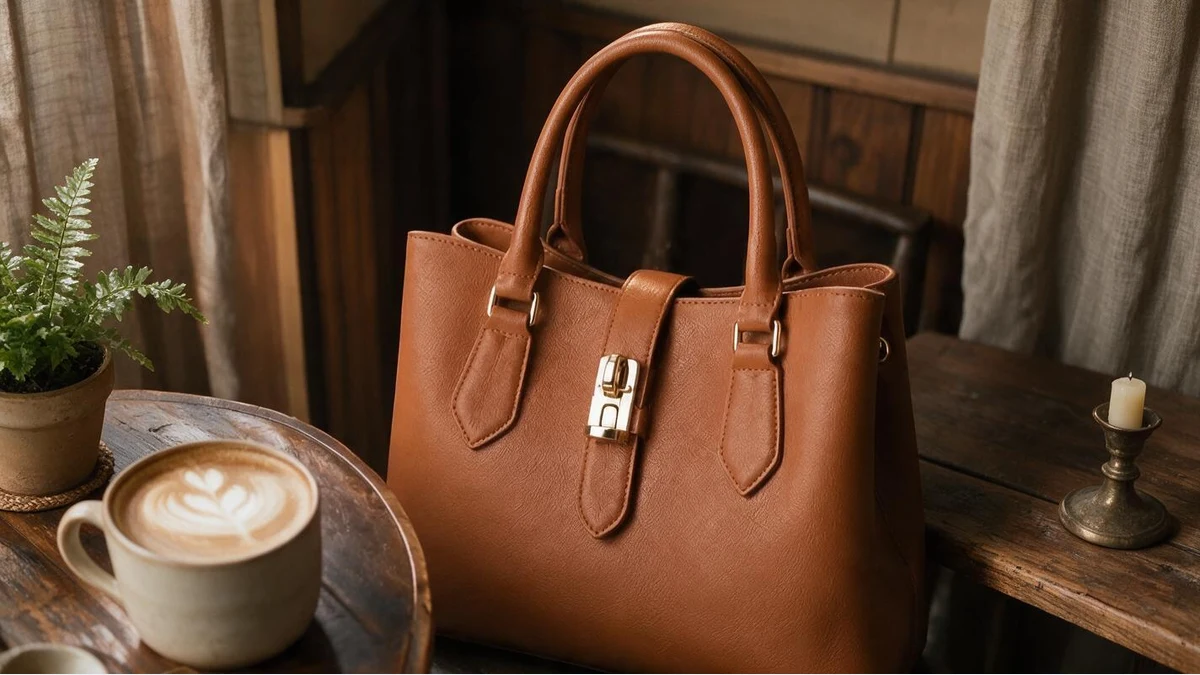 元画像拡張後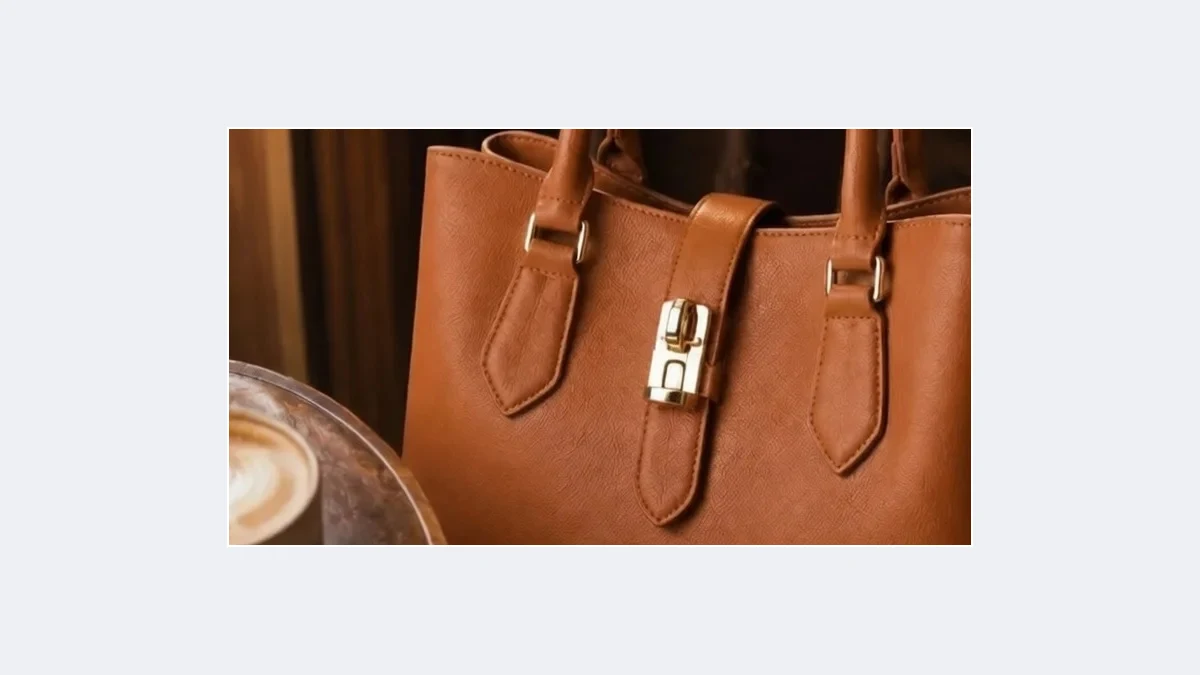
3つの方向を使い分けられます
寄りすぎた構図には四方向、縦長からバナーには左右、横長から3:4 や9:16 には上下を選びます。
アプリの本画面では、目的の比率を直接指定することもできます。
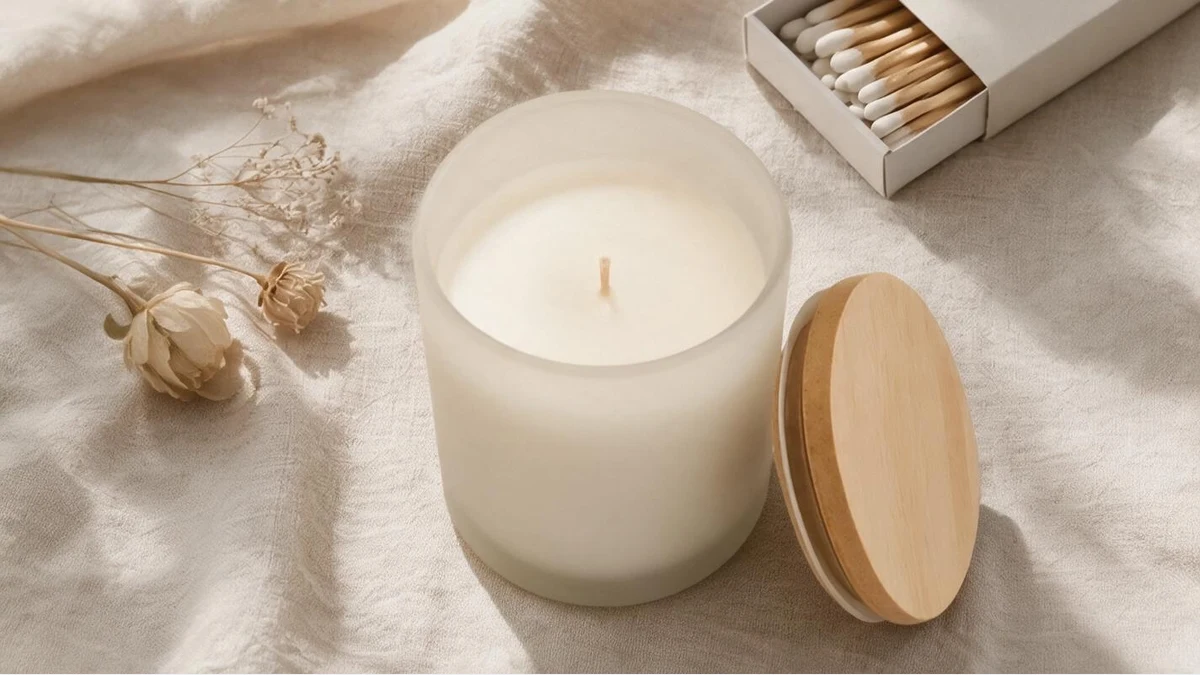 元画像拡張後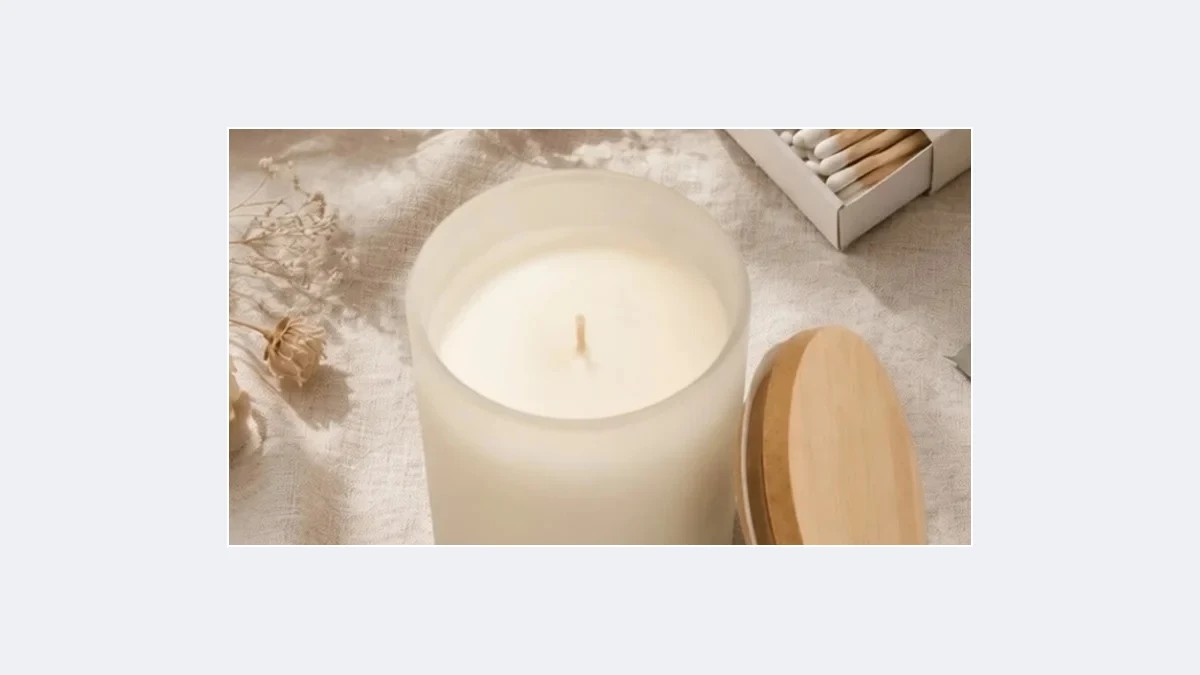
商品と被写体には触れません
描き足すのは空いた部分だけです。元のピクセル、商品、文字、ロゴはそのまま残ります。
そのあとシーン変更・高画質化・メイン画像へ続けて流せます。
広げるだけで、その1枚が使えるようになる場面
比率が合わない、構図が寄りすぎている。そんな画像を撮り直さずに直せます
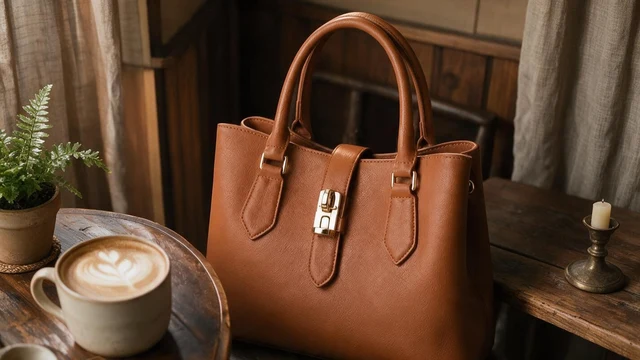 元画像拡張後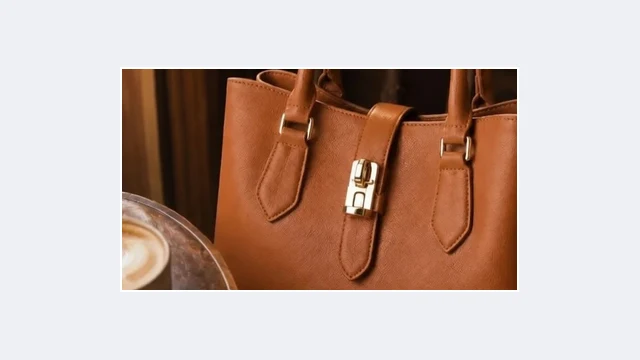
縦長からバナーへ
説明ページのヘッダーや店舗バナーは16:9。手元には縦長しかないとき
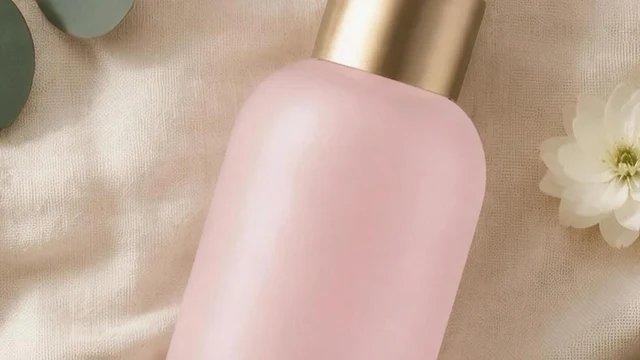 元画像拡張後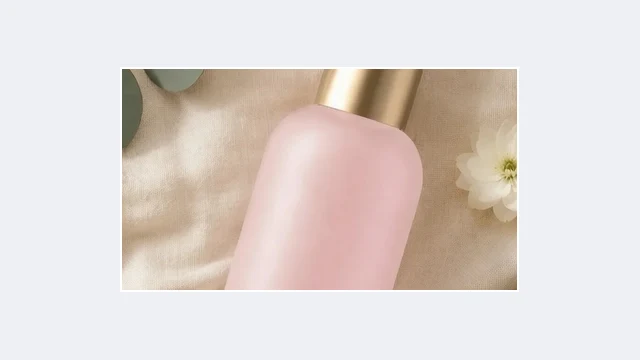
正方形から3:4 へ
TikTok Shop や SNS のカバーは縦長。正方形の白背景画像を広げます
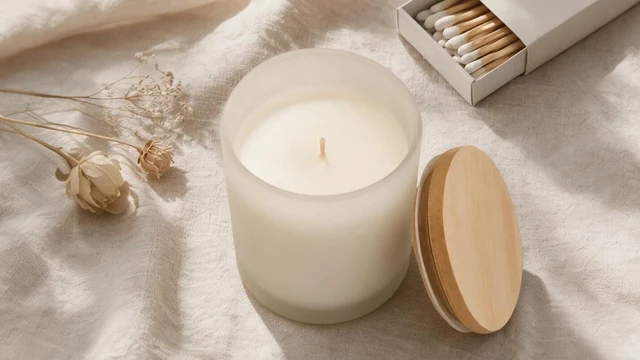 元画像拡張後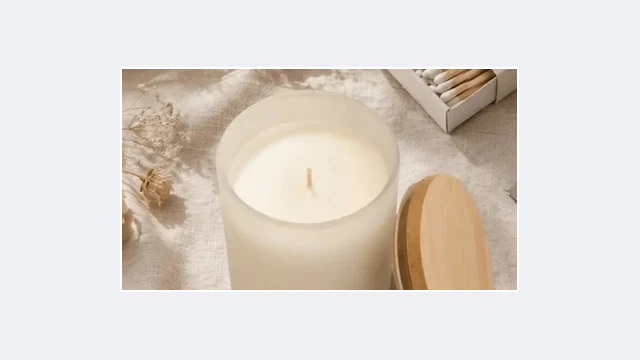
寄りすぎた商品画像
縁に接した商品のまわりに、出品前に背景を1周足せます
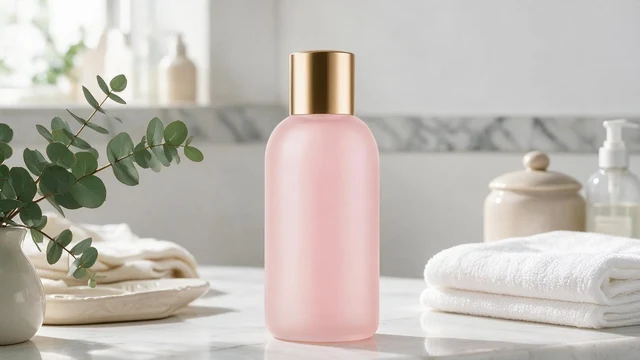 元画像拡張後
広告の各配信サイズ
1つのクリエイティブを、各配信面のサイズへ広げられます
元画像拡張後シーンを広く見せる
被写体のまわりの環境を補って、引きのシーン画像にできます
元画像拡張後コピーを入れる余白
上下に広げて、見出しを置くスペースをつくれます
PixGT の画像拡張についてよくあるご質問
AIは元画像の縁から、背景・素材・遠近・光を読み取って続けます。木目の向き、壁のグラデーション、床の影が、継ぎ目なくつながります。商品そのものには手を加えません。
このページでは、選んだ方向に1周ぶん広げます(四方向なら面積で約1.5倍)。1:1 から 16:9 のように目的の比率がある場合は、アプリの本画面で「画像拡張」を開き、比率を指定して数回に分けて実行してください。
できます。既定では背景を自然に続けます。アプリの本画面では「木のテーブルと窓の外の植物を続ける」のように、新しい部分の内容を記述できます。
テーブル、壁、床、空のように連続した背景がいちばん安定します。縁で切れた複雑なものもできる限り補完しますが、結果はご確認ください。
全体のピクセル数は増えますが、元の範囲の解像度はそのままです。画像全体を大きくしたい場合は、そのあと「画像の高画質化」をお使いください。
ほかのツール
PixGT の画像拡張を今すぐ試す
新規登録で 70 クレジット無料。画像拡張だけでなく、高画質化、シーン変更、メイン画像ルール対応も同じ画面で使えます。