Peignez dessus, et c’est parti
Envoyez la photo et choisissez ce qui doit disparaître, ou peignez-le au pinceau. L’IA comble la zone à partir du fond alentour : la texture, la lumière et les ombres se prolongent sans rupture et la retouche ne se voit pas.
Déposez ou collez une image · JPG / PNG / WEBP, jusqu’à 10 Mo · pinceau disponible à l’intérieur
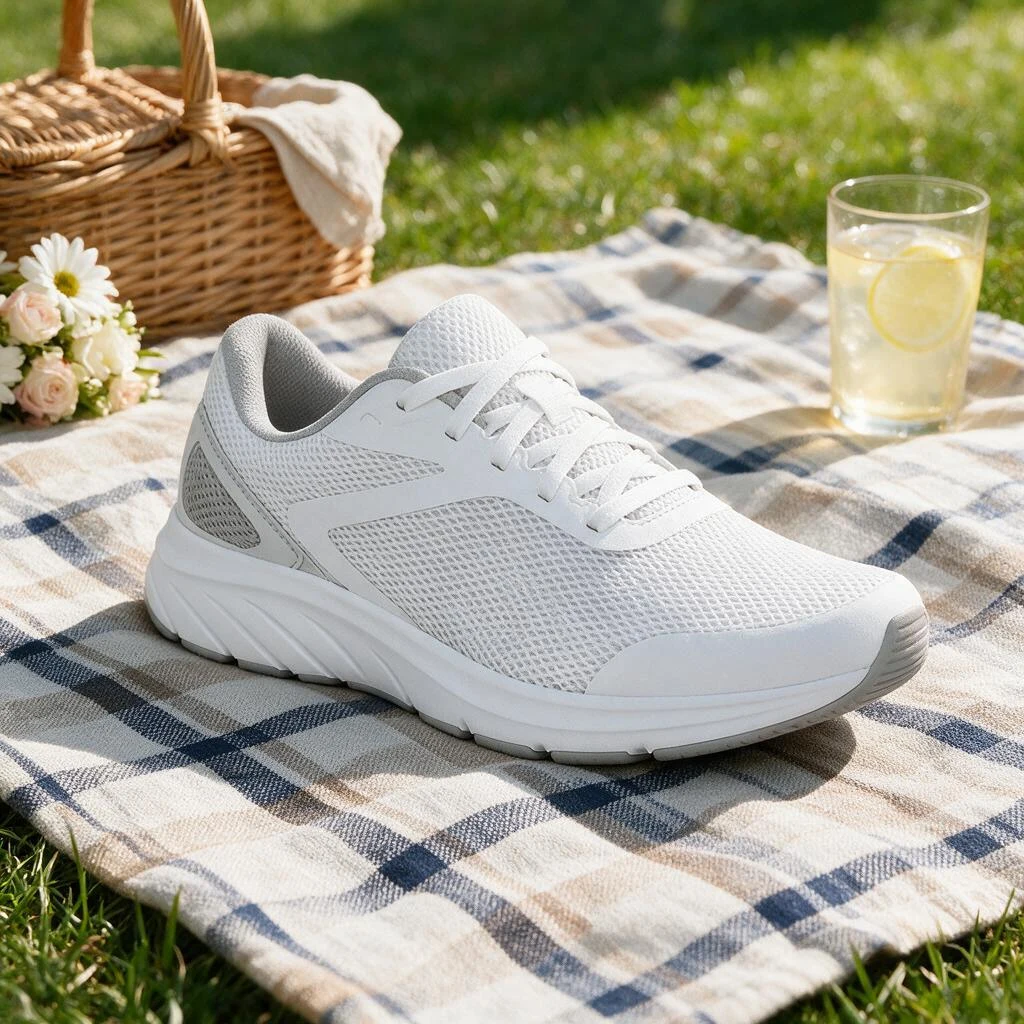
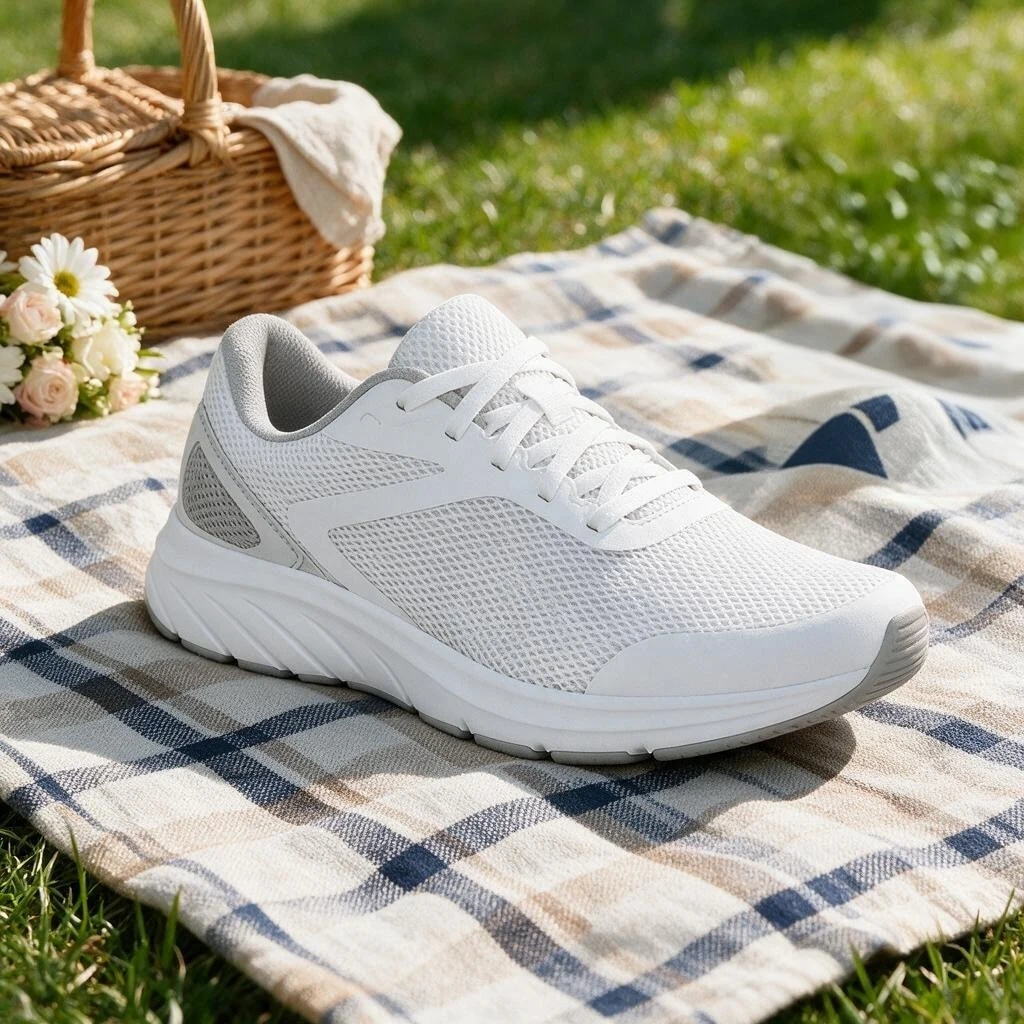
Tasses, plantes, lampes : un coup de pinceau et c’est parti
La zone est comblée à partir du fond alentour, texture et lumière se prolongent
Votre gomme IA
Pas de tampon de duplication : peignez et l’IA reconstitue le fond
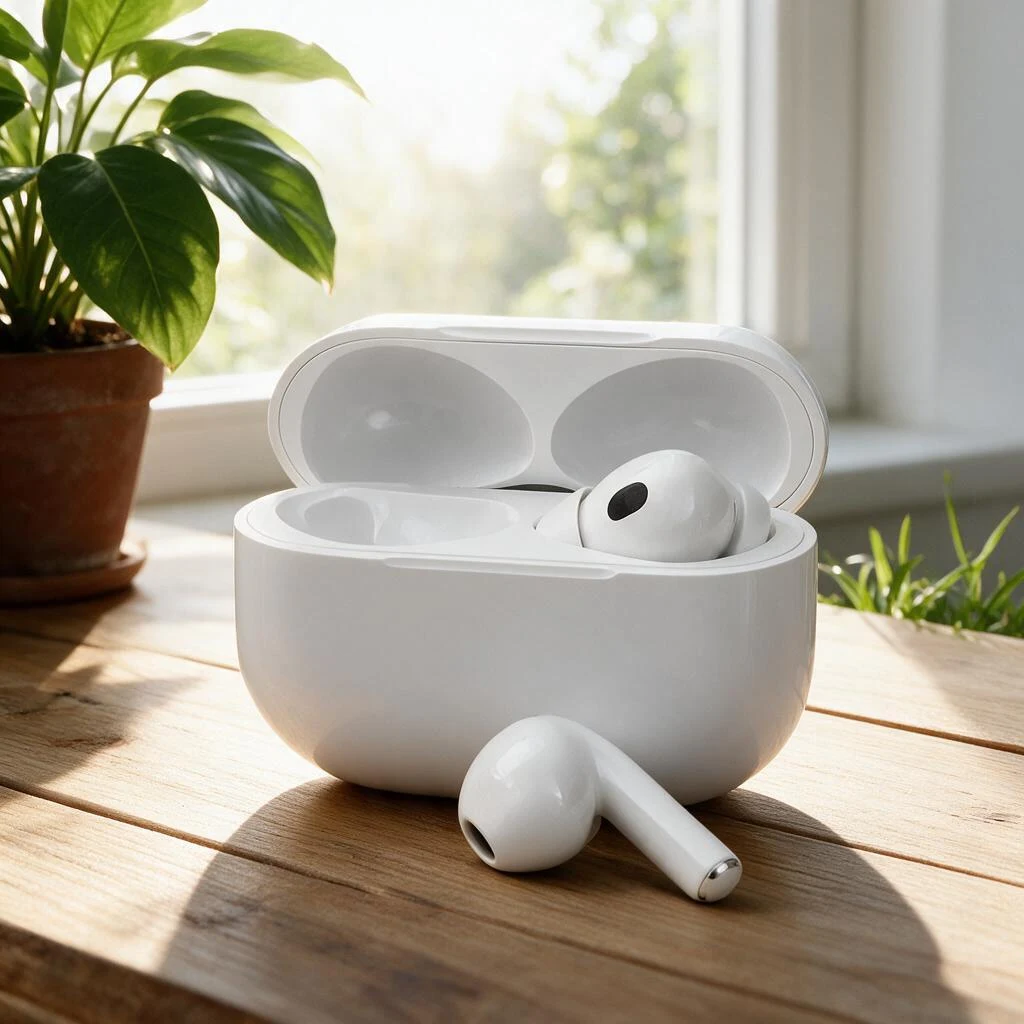
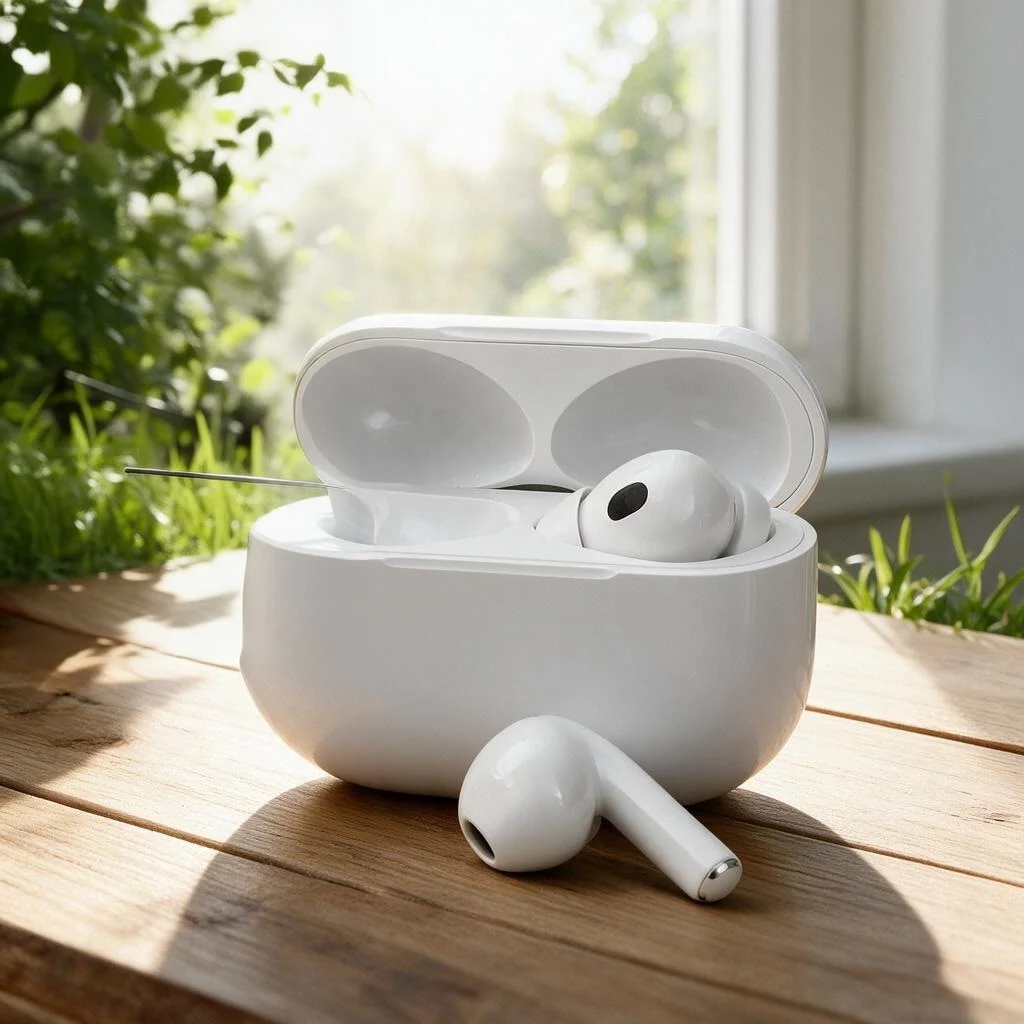
Comblée à partir du fond, pas floutée
L’IA lit la matière, la texture, la perspective et la lumière autour de la zone peinte. Le fil du bois, les carreaux et les joints de carrelage se prolongent dans le bon sens ; les ombres et les reflets sont recalculés.
La zone comblée se fond dans l’original même en zoomant.
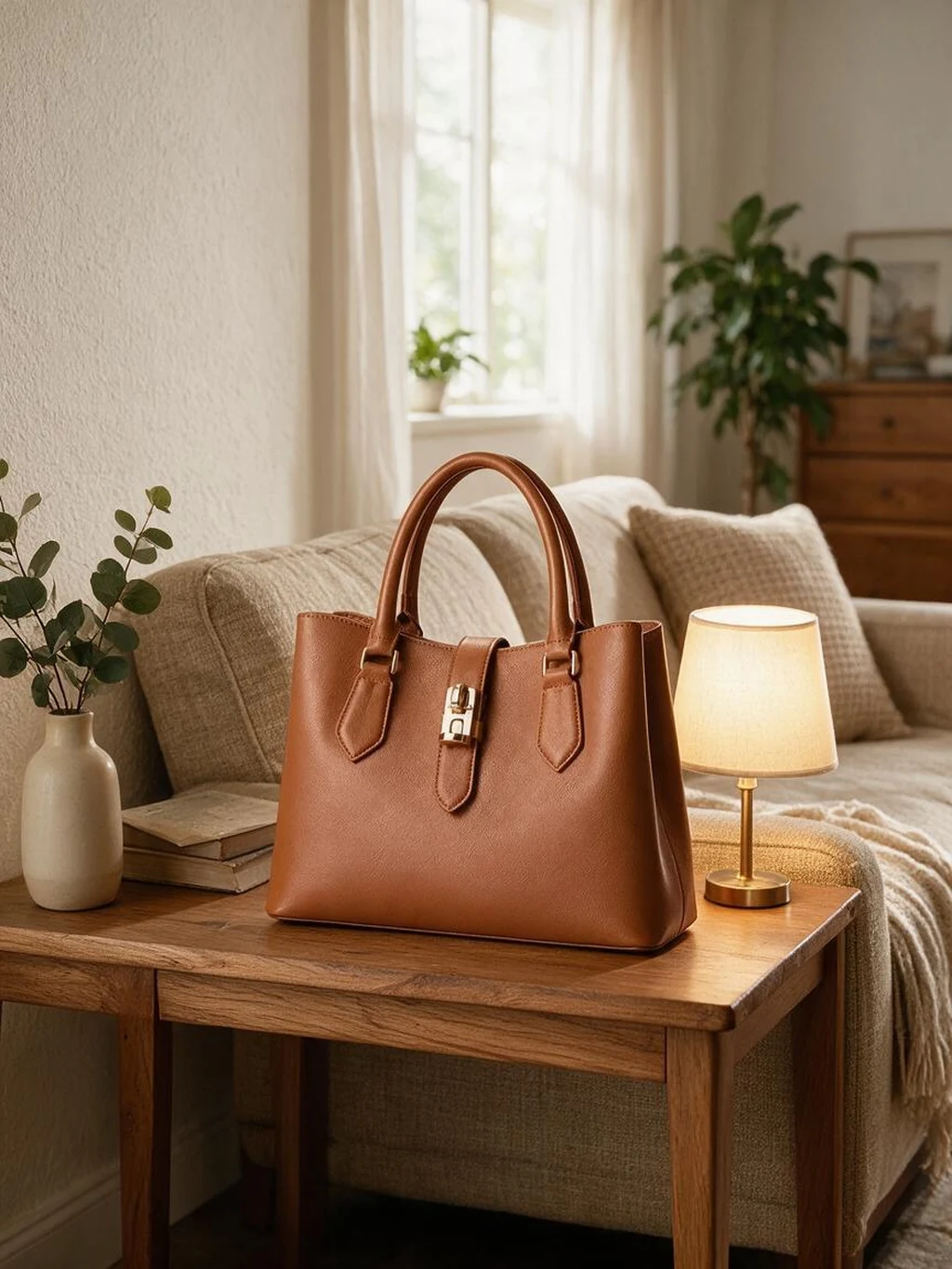
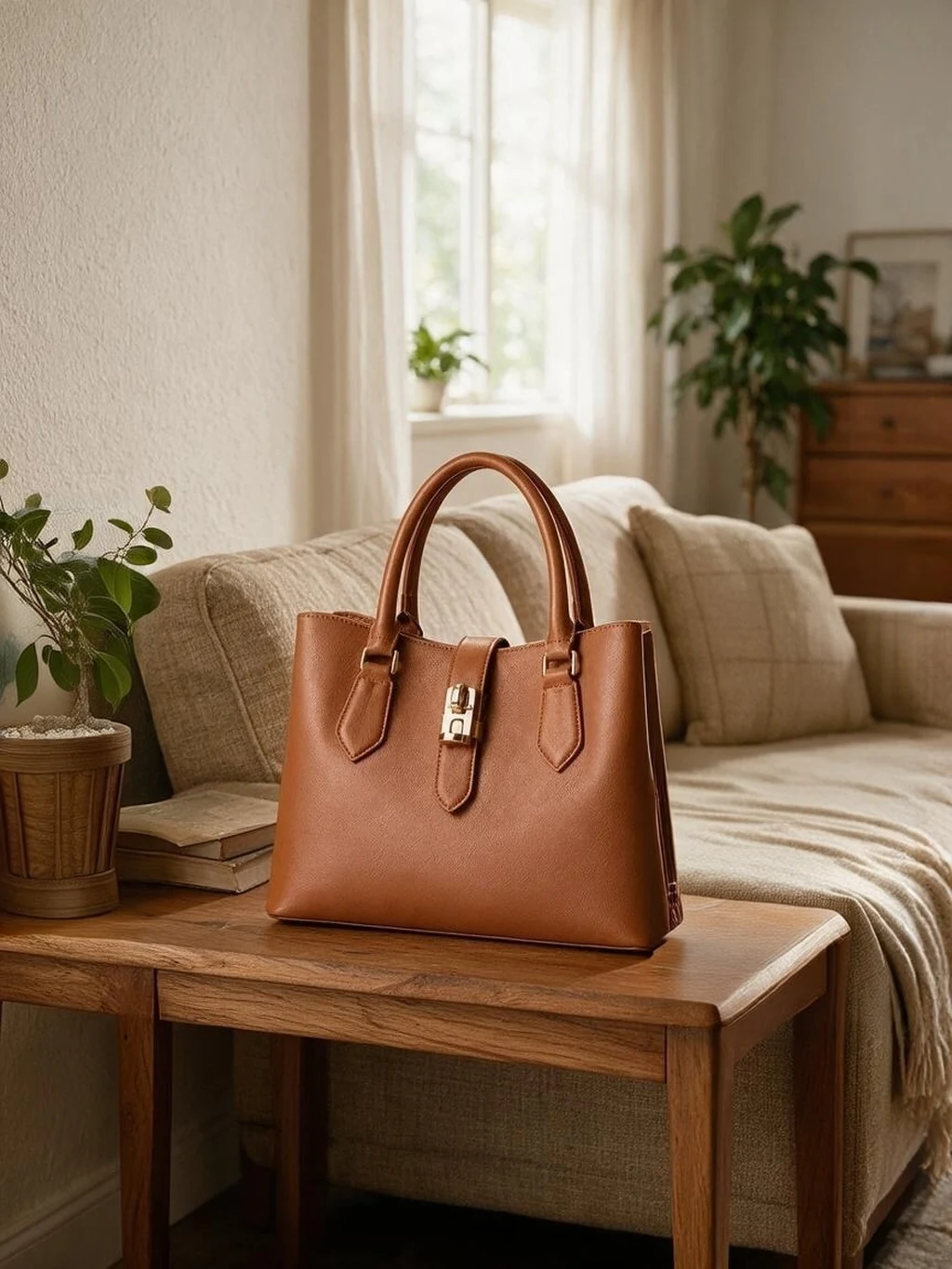
Peignez où vous voulez
Dans l’application, peignez sur l’objet avec un pinceau réglable, annulez ou repeignez, et obtenez le résultat en quelques secondes.
S’il reste une trace, peignez simplement à nouveau sur le résultat.
Ou décrivez-le, tout simplement
Vous préférez ne pas peindre ? Choisissez « Le désordre », « Les personnes », « Textes et logos » ou « Reflets et taches » sur cette page, ou tapez « retire le verre à droite » dans l’application : l’IA le trouve et le retire.
Les deux méthodes sont sur le même écran.
Quand un petit effacement sauve la photo
Toute photo qui est presque bonne, à un détail près, sans refaire de shooting
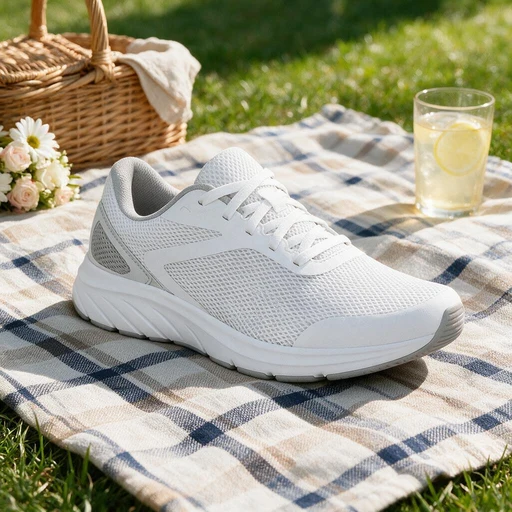
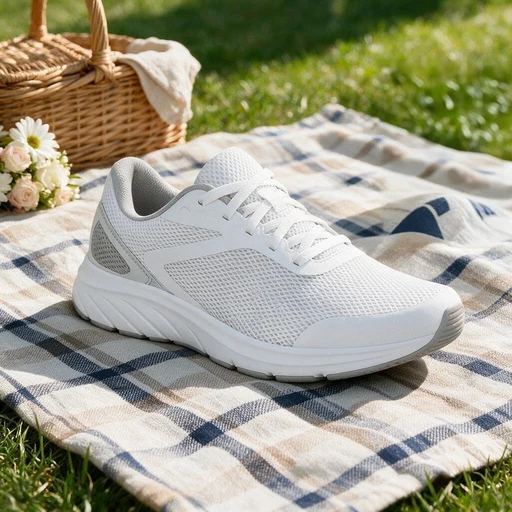
Désencombrer les mises en scène
Trop d’accessoires, des tasses et des câbles qui traînent : effacés
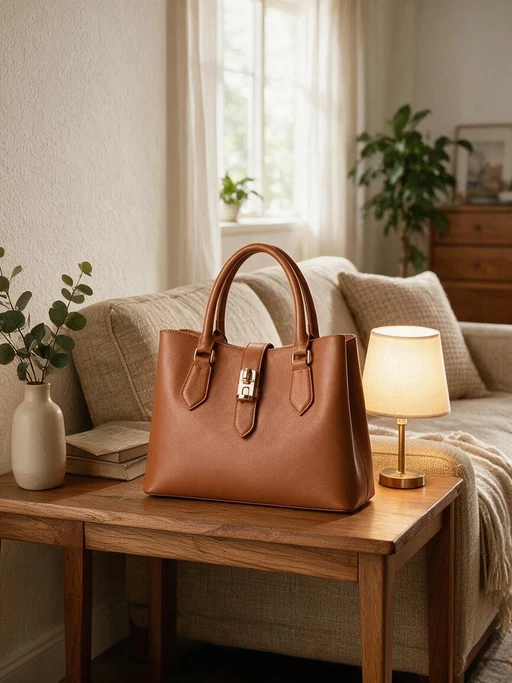
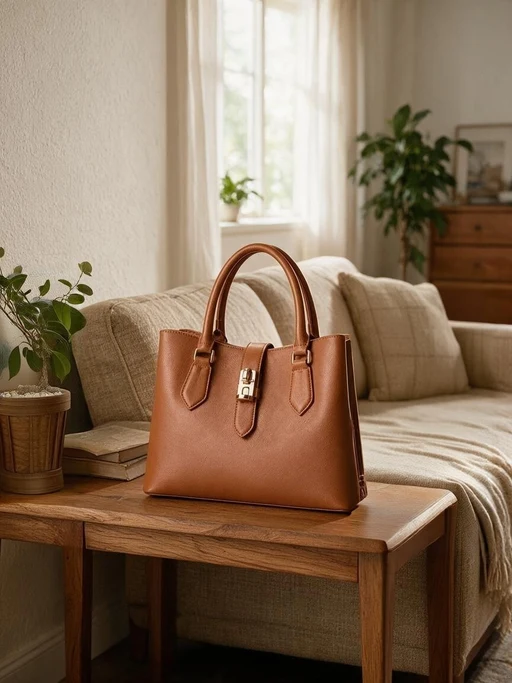
Retirer les passants
Les personnes et les voitures à l’arrière-plan des photos de rue
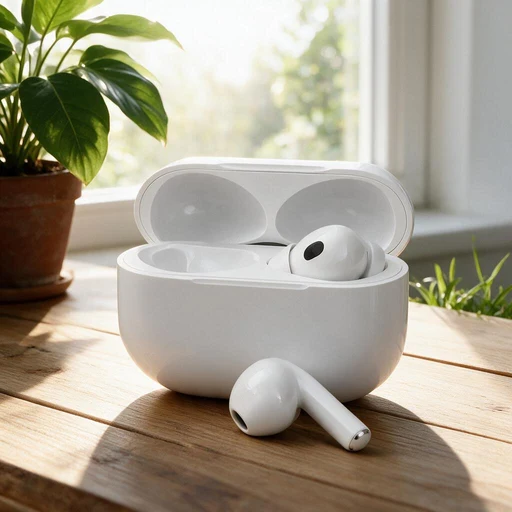
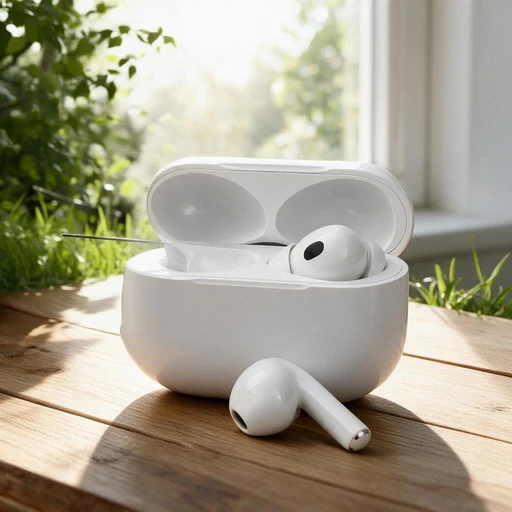
Retirer étiquettes et vignettes
Étiquettes pendantes sur les sacs, autocollants sur les chaussures : la surface est rétablie
Reflets et taches
Éclats sur le verre, taches sur la table et traces de doigts
Retoucher un filigrane
Une petite trace restée après le retrait automatique, peinte à la main
Corriger les images générées
Doigts en trop et accessoires parasites dans les images IA, effacés
Questions fréquentes sur l’effacement d’objets avec PixGT
Le retrait de filigrane trouve tout seul les textes, les logos et les filigranes. « Effacer un objet » retire ce que vous désignez : une tasse, une plante, un passant, un reflet, un câble. Peignez dessus ou décrivez-le, et l’IA comble la zone à partir du fond. Dans l’application, les deux sont sur le même écran.
L’IA lit la matière, la texture, la perspective et la lumière autour de la zone peinte : le sens du fil du bois, les joints de carrelage et les carreaux de la nappe se prolongent, et les ombres et les reflets sont recalculés. Les objets plutôt petits sur un fond régulier donnent les résultats les plus naturels.
Dans l’application, cliquez sur « Supprimer au pinceau » sous l’image, peignez sur l’objet (un peu plus large que l’objet donne un résultat plus propre), puis lancez la suppression. Les résultats arrivent en quelques secondes ; vous pouvez annuler et repeindre, ou peindre à nouveau sur le résultat.
Oui, par exemple une étiquette pendante sur un sac ou un autocollant sur une chaussure. Ne peignez que la partie à retirer et l’IA rétablit la surface du produit qui était couverte.
La suppression au pinceau coûte 3 crédits par passe, remboursés en cas d’échec. La suppression par description passe par l’outil de retrait de filigrane et compte pour une génération. Des crédits offerts sont inclus à l’inscription.
D’autres outils
Essayez dès maintenant l’effacement d’objets de PixGT
Inscrivez-vous et recevez 70 crédits offerts. Au-delà de l’effacement, le retrait de filigrane, les mises en situation et l’agrandissement du cadre vivent dans le même espace de travail.