Du fond blanc à la scène réelle en un clic
Choisissez une scène et envoyez l’image du produit. L’IA le pose sur un plan en marbre, un bureau en bois ou l’herbe, avec la lumière et l’ombre qui vont avec — et le produit lui-même ne change pas.
Déposez ou collez une image · JPG / PNG / WEBP, jusqu’à 10 Mo
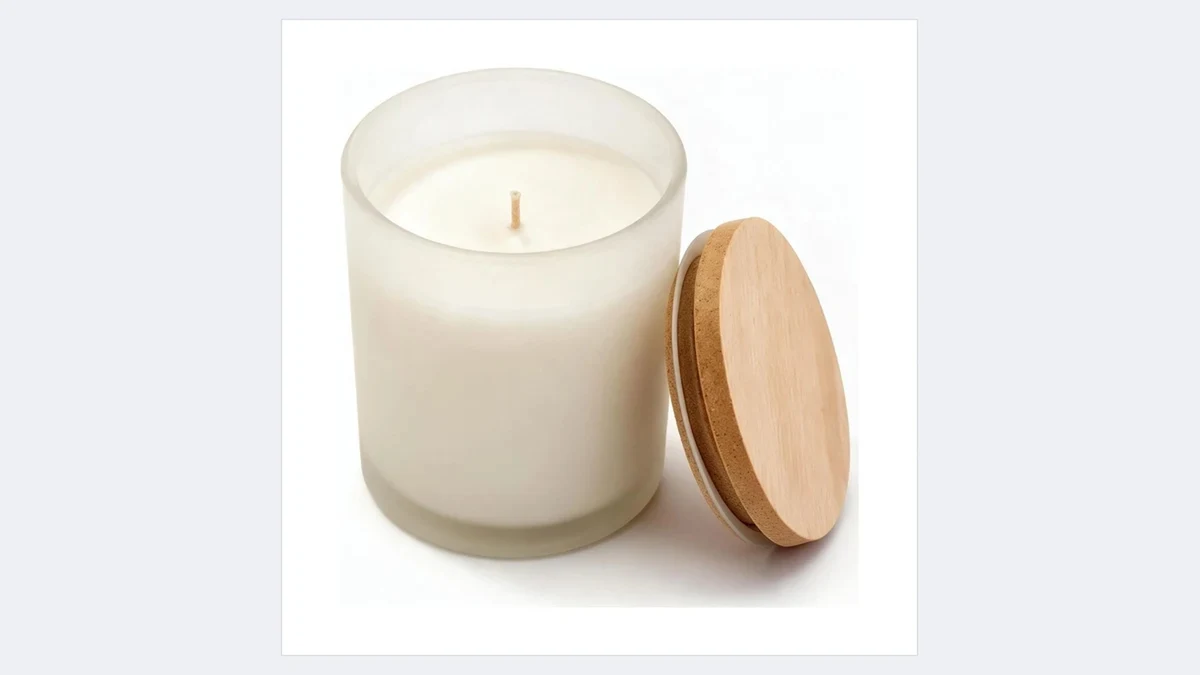
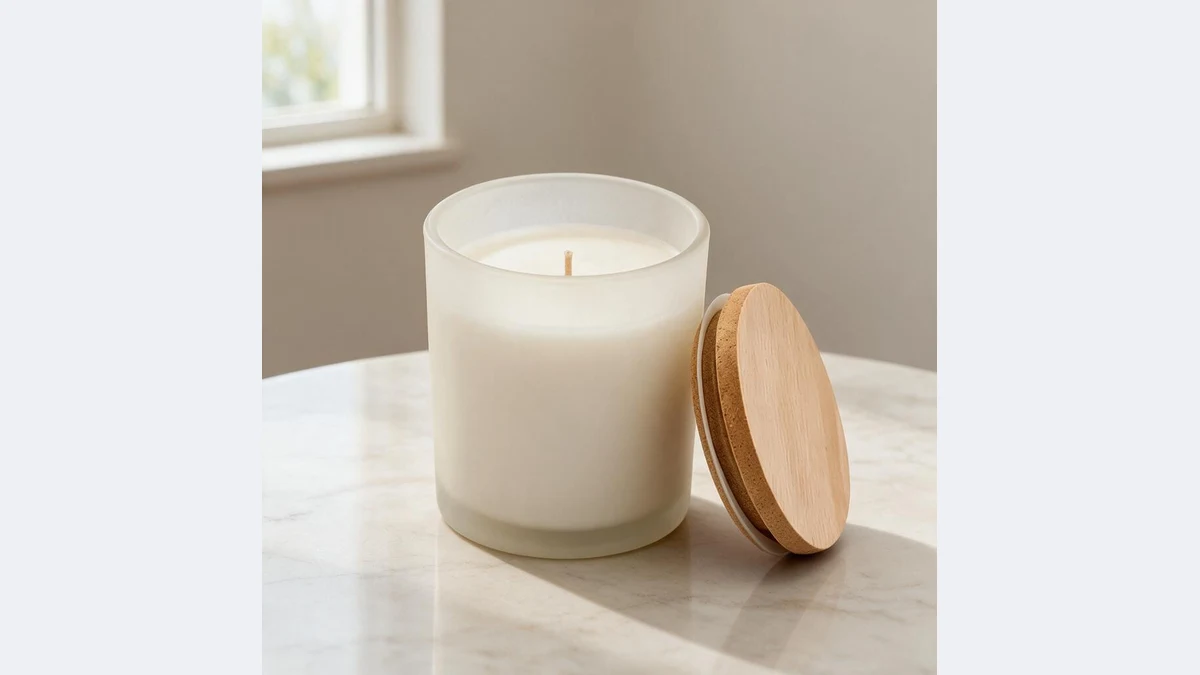
Choisissez la scène, le produit y entre tel quel
La même photo sur fond blanc devient en quelques secondes une scène de marbre, de bois, d’extérieur ou de salle de bain, avec lumière et ombre naturelles
Votre assistant IA pour les mises en situation
Pas de décor à construire, pas de shooting en extérieur : une photo sur fond blanc, la scène que vous voulez
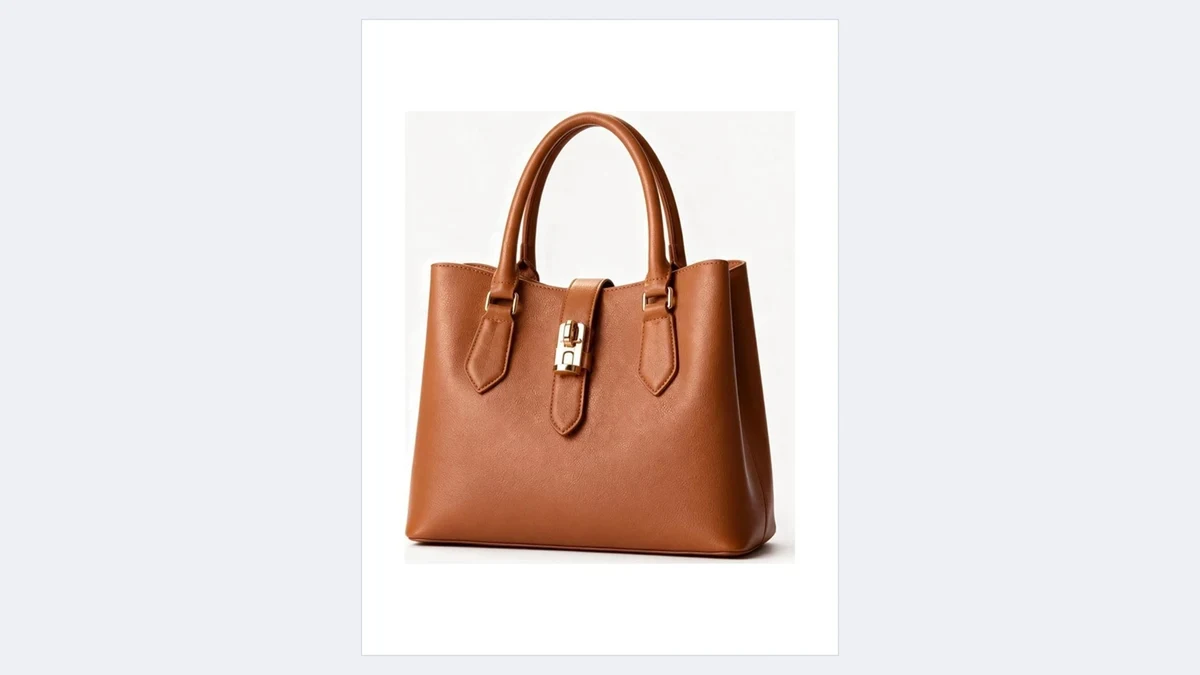
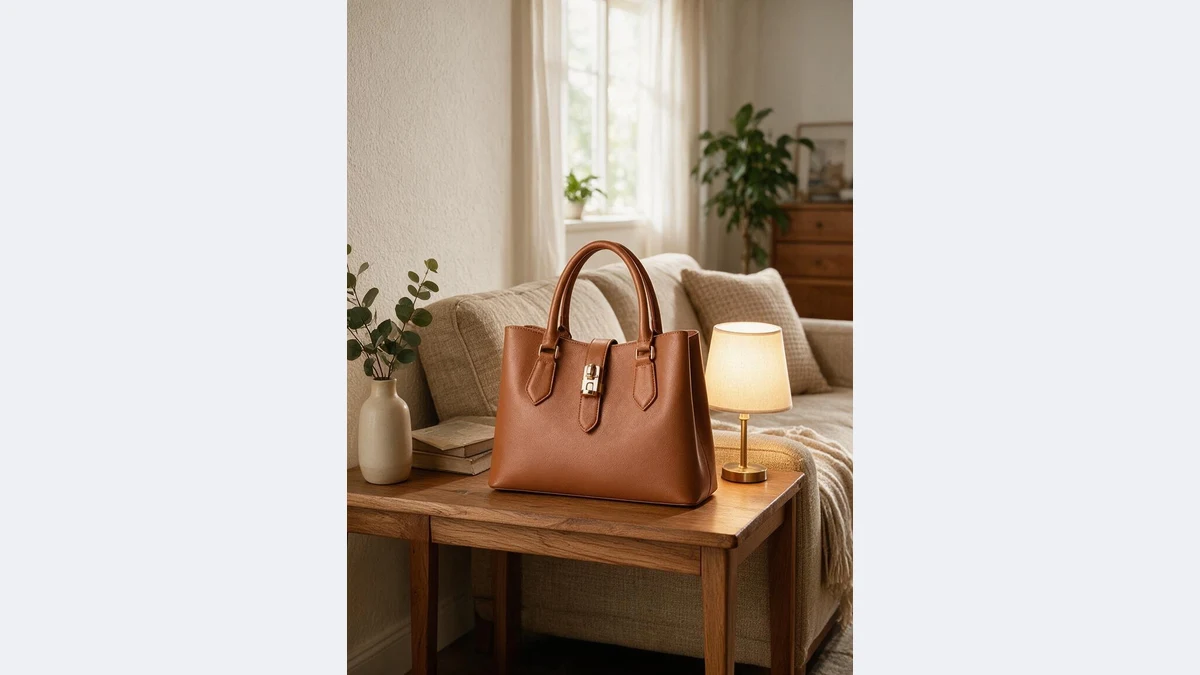
La lumière et l’ombre suivent la scène
Après avoir posé le produit, l’IA régénère les ombres et les reflets pour la lumière de la scène : ombres de contact sur la table, reflets d’environnement sur le verre et le métal. Ce n’est pas un collage.
Lumière chaude de salon, lumière du matin sur le bois, soleil de midi sur l’herbe : la température de couleur change avec la scène.
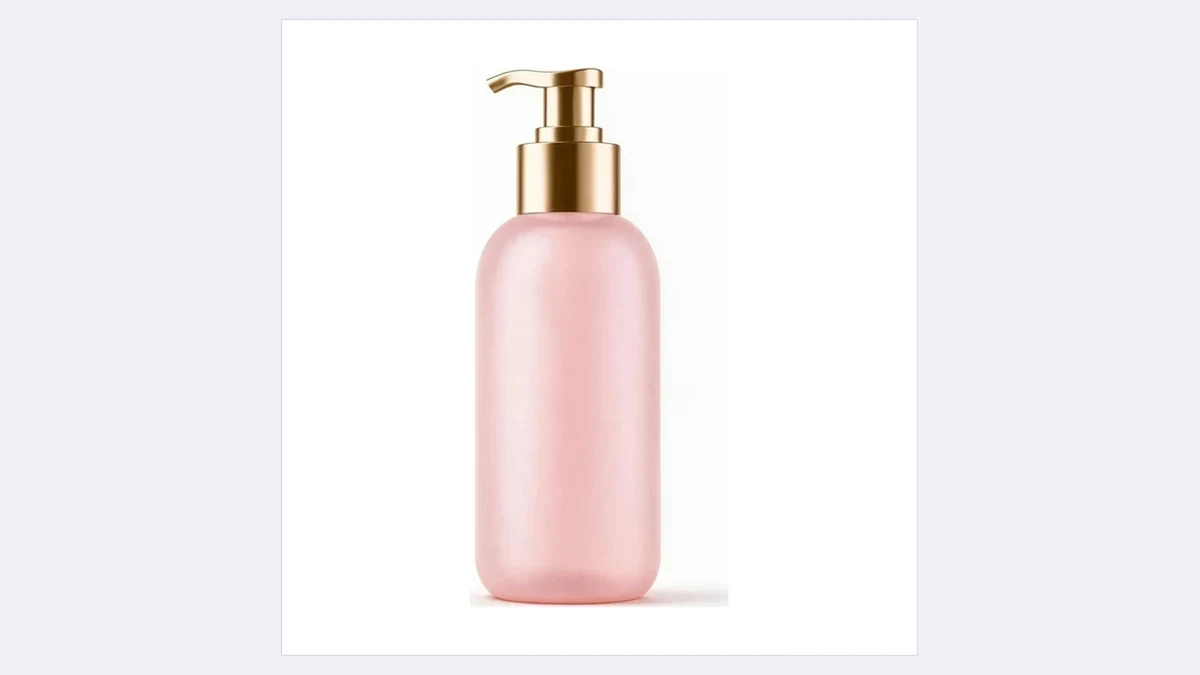
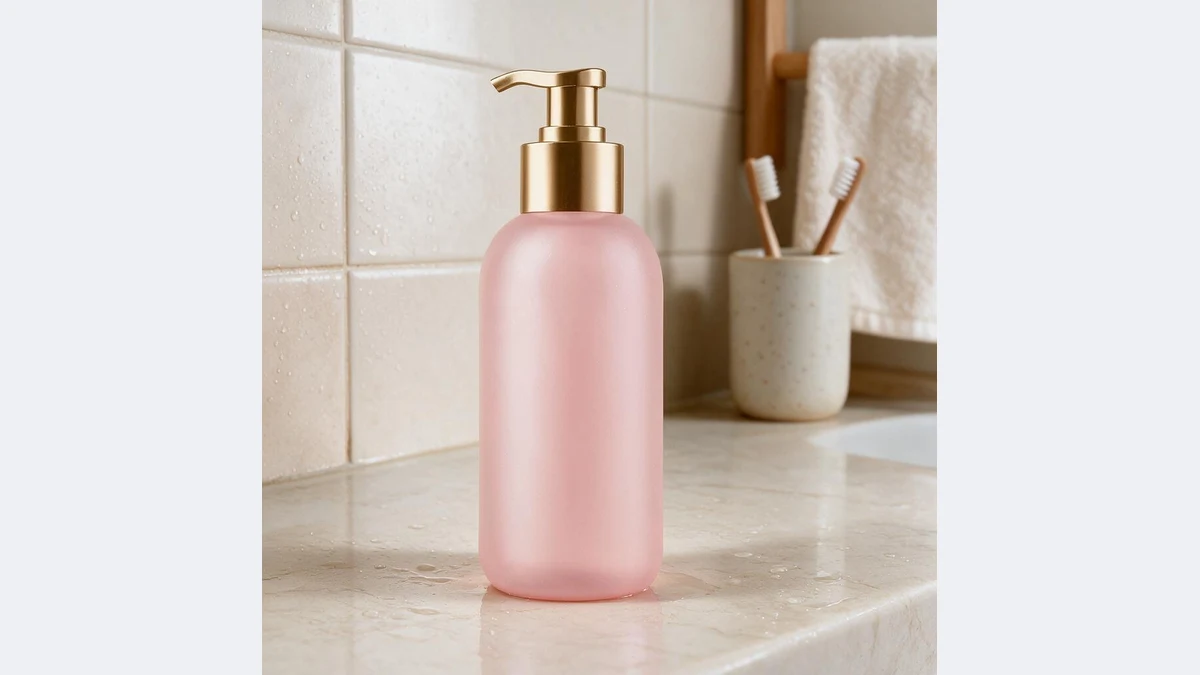
Pas un pixel du produit ne change
Le modèle verrouille d’abord le produit et peint le fond autour. Couleur, imprimé et texture correspondent à l’original : l’acheteur voit exactement ce que vous vendez.
Les photos avec un fond simple sont elles aussi reconnues, aucun détourage manuel n’est nécessaire.
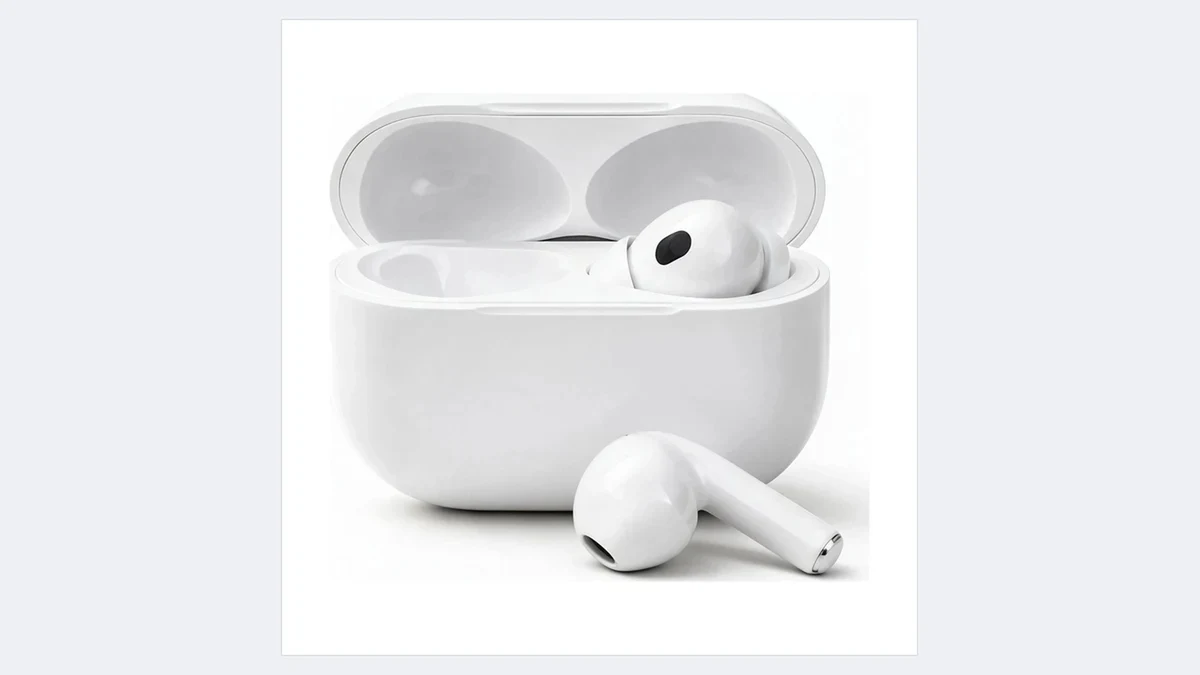
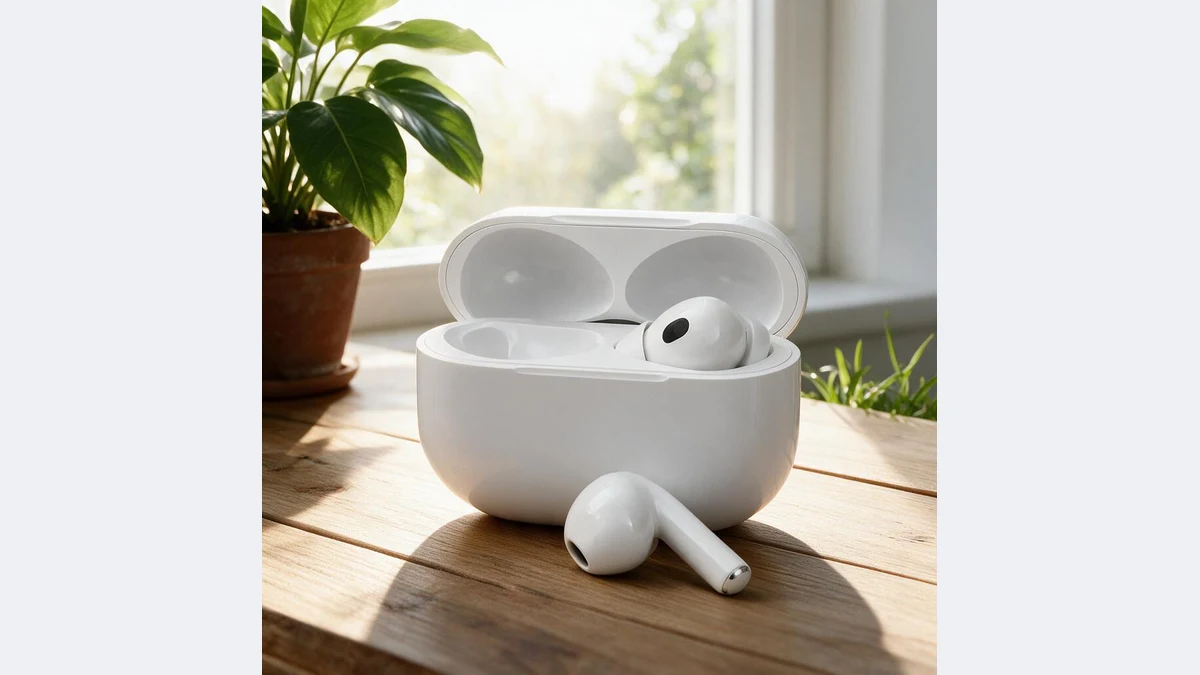
Sept scènes parmi les plus utilisées
Marbre, bois, extérieur, studio, salle de bain, cuisine et salon couvrent les scènes vers lesquelles se tournent le plus souvent les vendeurs de beauté, de maison, d’alimentaire, d’électronique et de mode.
Passez la même photo dans quelques scènes et la partie « en situation » de votre fiche produit est prête.
Des mises en situation pour chaque fiche
Tout produit qui n’a qu’une photo sur fond blanc peut se passer d’un shooting en extérieur
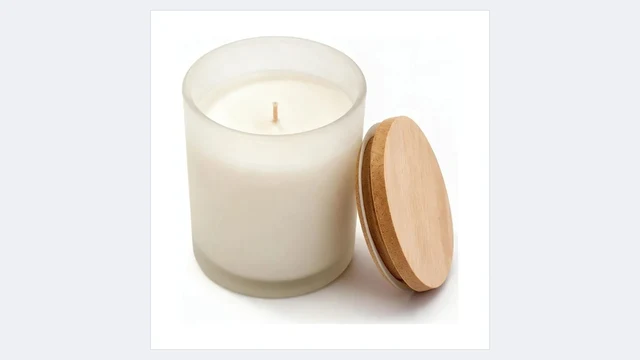
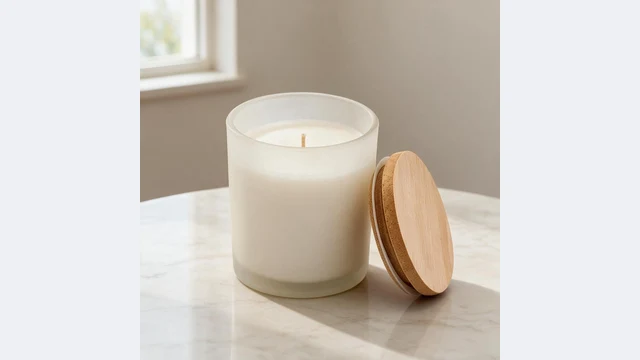
Jeu de scènes pour la fiche produit
Une photo sur fond blanc devient quatre ou cinq scènes pour la partie en situation
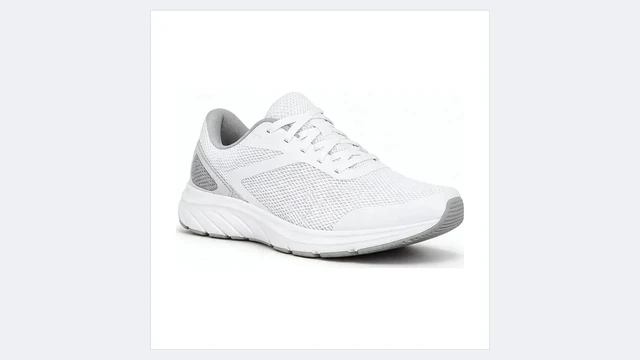
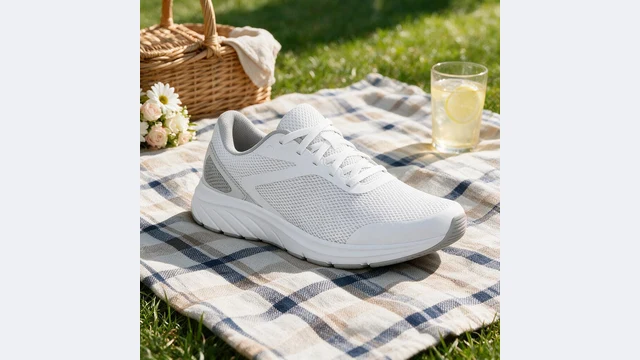
Visuels publicitaires
Le même produit dans différentes scènes pour tester celle qui accroche
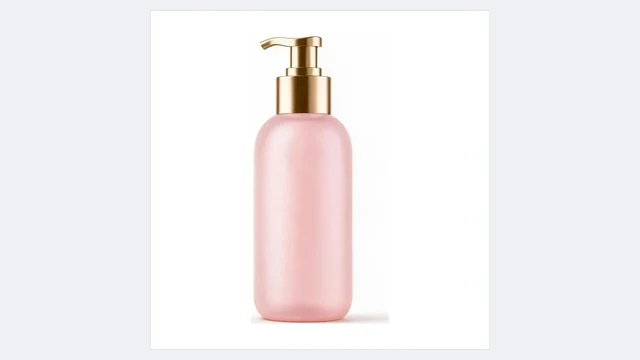
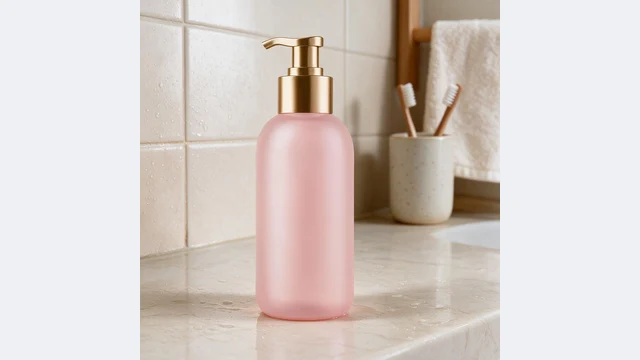
Beauté et soins
Des scènes de salle de bain, de coiffeuse et de lavabo qui montrent le produit en usage
Parfums d’intérieur
Des scènes de salon, de chambre et de salle à manger qui installent l’ambiance
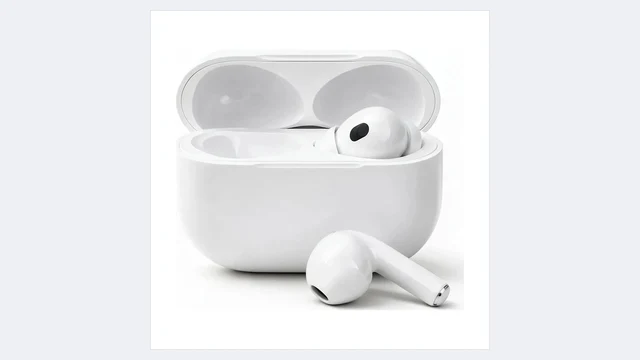
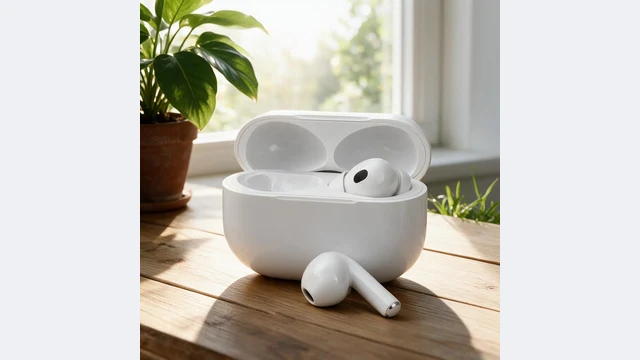
Accessoires électroniques
Bureaux en bois et tables de café qui mettent en valeur les finitions
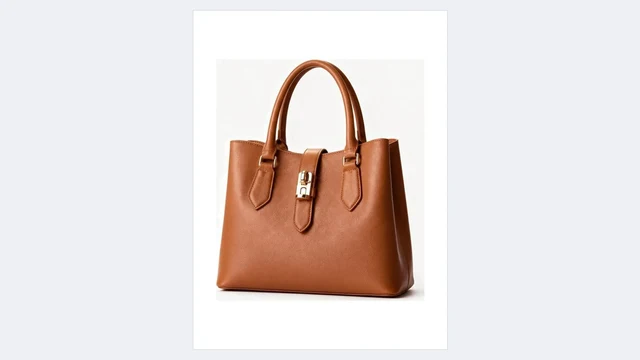
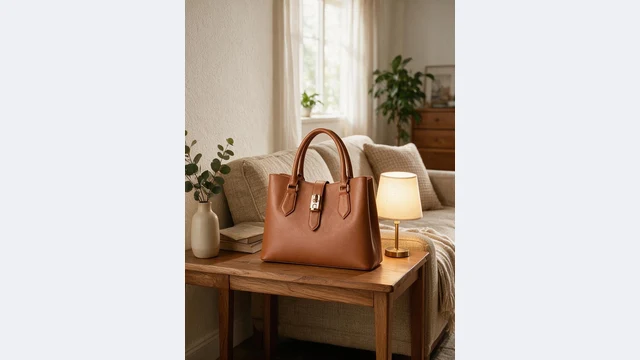
Sacs et accessoires
Des scènes de rue, d’herbe et de salon pour les couvertures sur les réseaux sociaux
Questions fréquentes sur les mises en situation avec PixGT
Non. L’IA ne repeint que le fond, la lumière et l’ombre. La forme, la couleur, la matière et le texte imprimé sont repris de l’original ; l’ombre est régénérée pour la nouvelle lumière.
Sept préréglages parmi les plus utilisés par les vendeurs : plan en marbre, bureau en bois, herbe en extérieur, socle de studio épuré, plan de salle de bain, plan de travail de cuisine et table basse de salon. Dans l’espace de travail complet, vous pouvez aussi décrire n’importe quelle scène, envoyer une référence ou piocher dans la bibliothèque de décors.
Pas nécessairement. Les images sur fond blanc donnent le résultat le plus stable, mais les photos avec un fond simple fonctionnent aussi, car l’IA isole d’abord le produit. Pour la découpe la plus propre, passez-la d’abord dans le détourage.
Une par lancement sur cette page. Pour obtenir tout un jeu de scènes pour un produit, ouvrez la mise en situation dans l’espace de travail complet et utilisez le mode multi-images.
Oui, en images secondaires, en images de fiche produit, en publicités et en publications sociales. Les images principales exigent le plus souvent du blanc pur ; utilisez l’outil d’image principale pour celles-là.
D’autres outils
Essayez dès maintenant les mises en situation de PixGT
Inscrivez-vous et recevez 70 crédits offerts. Au-delà des mises en situation, les images principales conformes, l’agrandissement du cadre, le changement de couleur et les photos en main vivent dans le même espace de travail.