商品圖一鍵摳成透明 PNG
上傳商品圖,AI 去掉背景、文字和水印,輸出邊緣乾淨的透明 PNG;切到「白底主圖」就直接按平台規格出主圖。
拖放或貼上圖片 · JPG / PNG / WEBP,10MB 以內
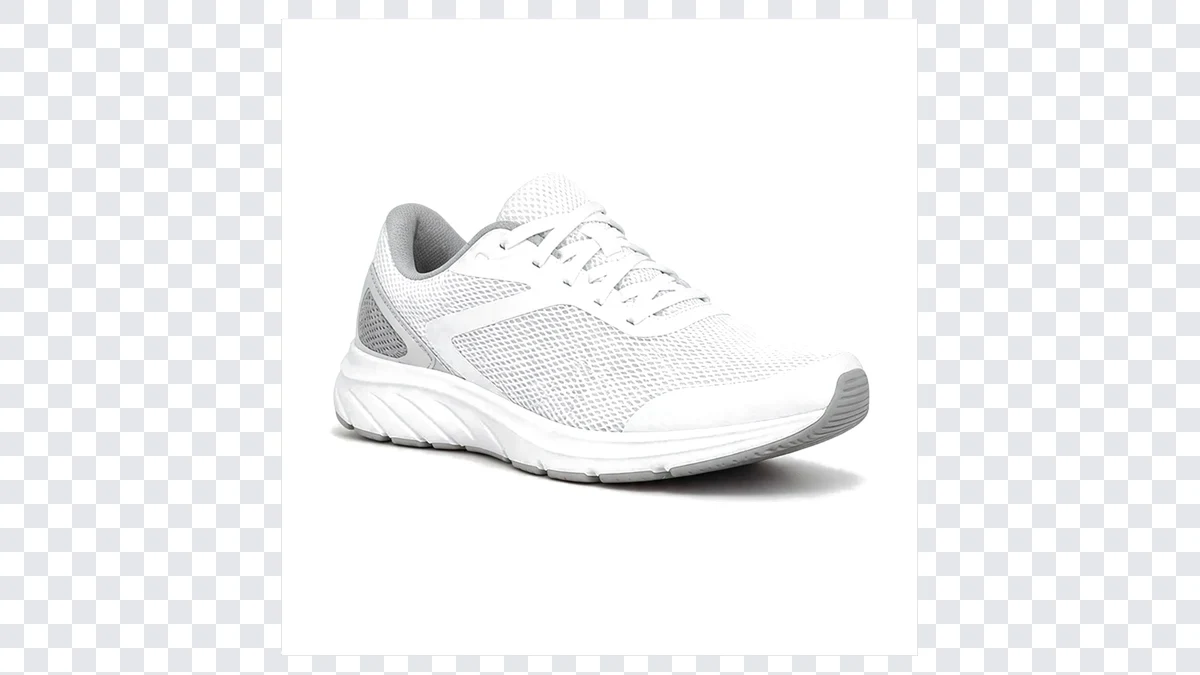 原圖透明 PNG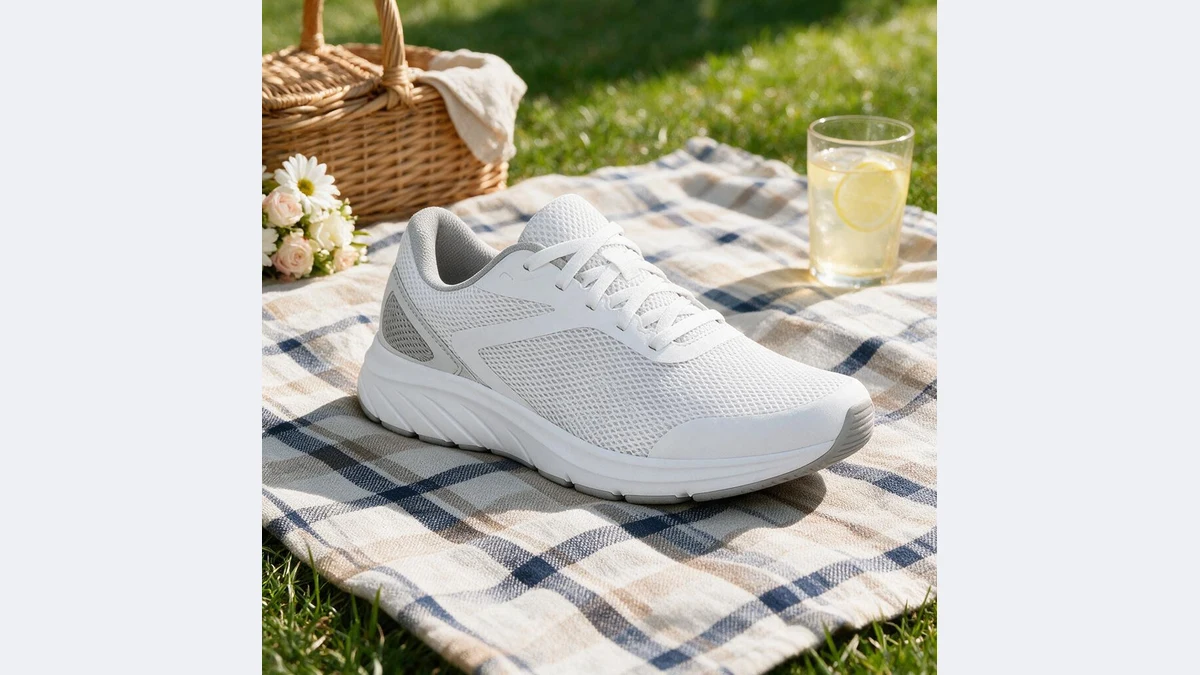
各種商品都能摳乾淨
邊緣由模型重繪,鞋帶、絨毛、玻璃、金屬反光都不帶毛邊和殘色
原圖透明 PNG你的 AI 摳圖助手
不是刪畫素,是重繪邊緣:摳出來的圖能直接疊背景、做主圖、做詳情頁
原圖透明 PNG邊緣由模型重繪,不是硬切
AI 理解商品的形狀、材質和光線之後把它重繪到純白背景上,再把白底摳成透明。鞋帶縫隙、毛絨、玻璃折射這些傳統摳圖最容易毛邊的地方,邊緣都是乾淨的。
商品內部的白色區域會完整保留,白鞋、白瓶身不會被摳空。
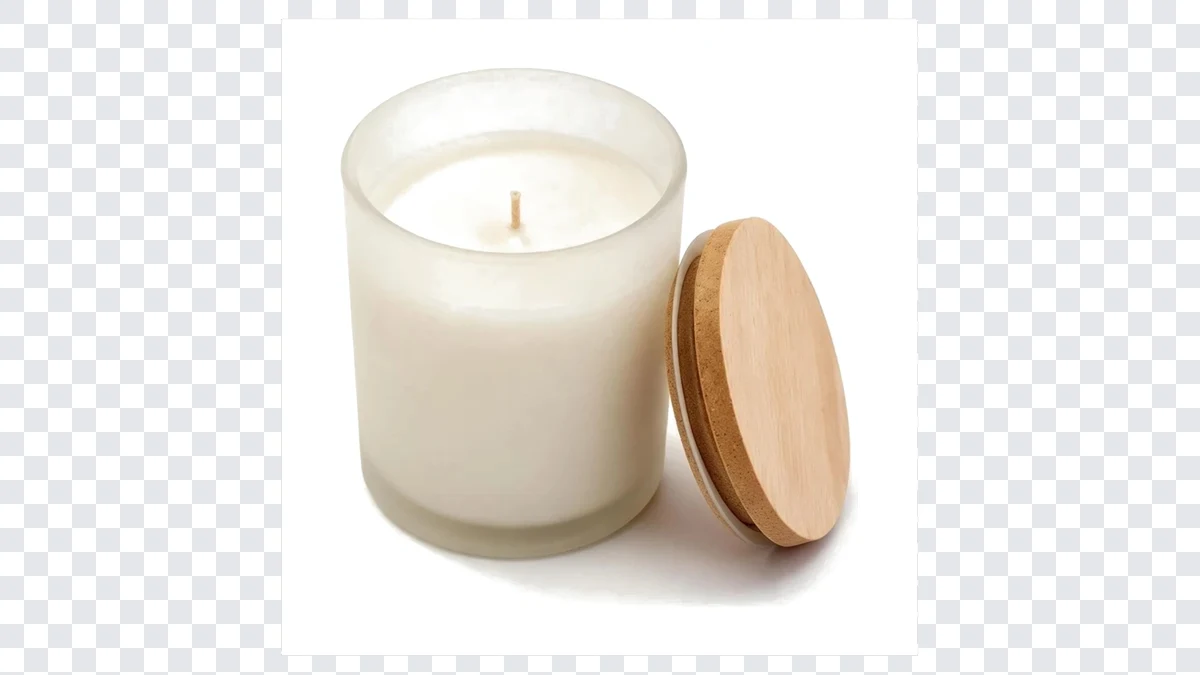 原圖透明 PNG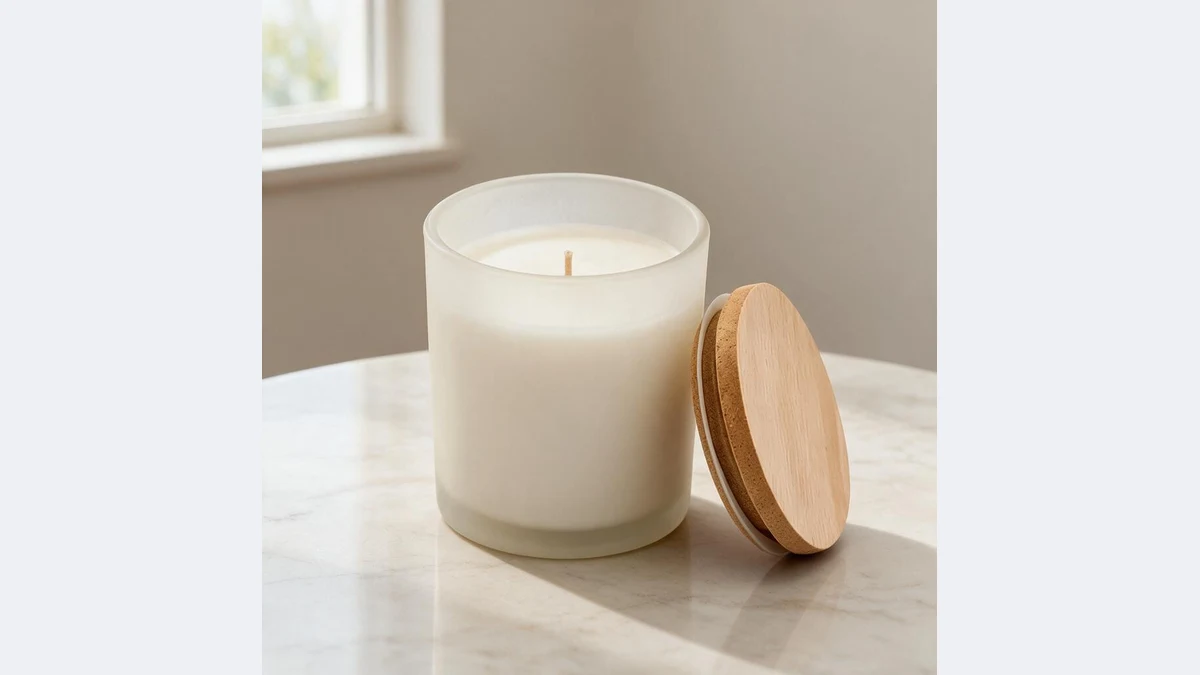
文字、logo、水印一併去掉
供應商圖、舊活動圖上的促銷文字、logo、水印和貼紙會在摳圖的同時去掉,不用先去水印再摳圖。
商品本體和包裝上印刷的品牌字樣會保留。
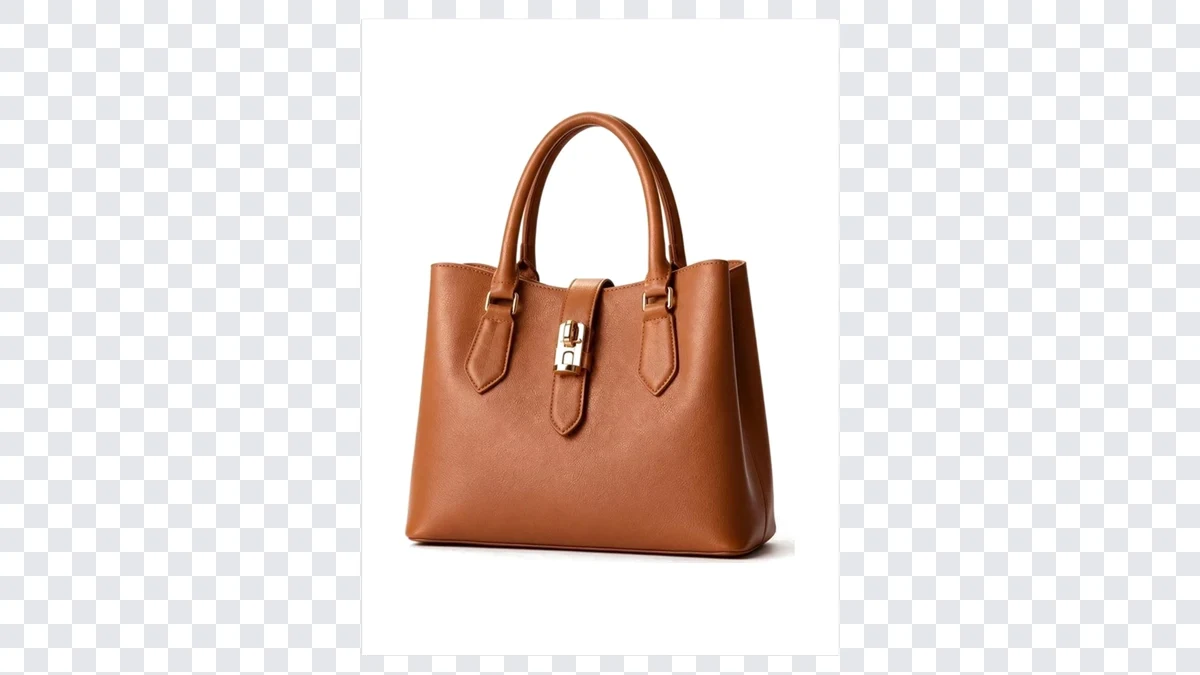 原圖透明 PNG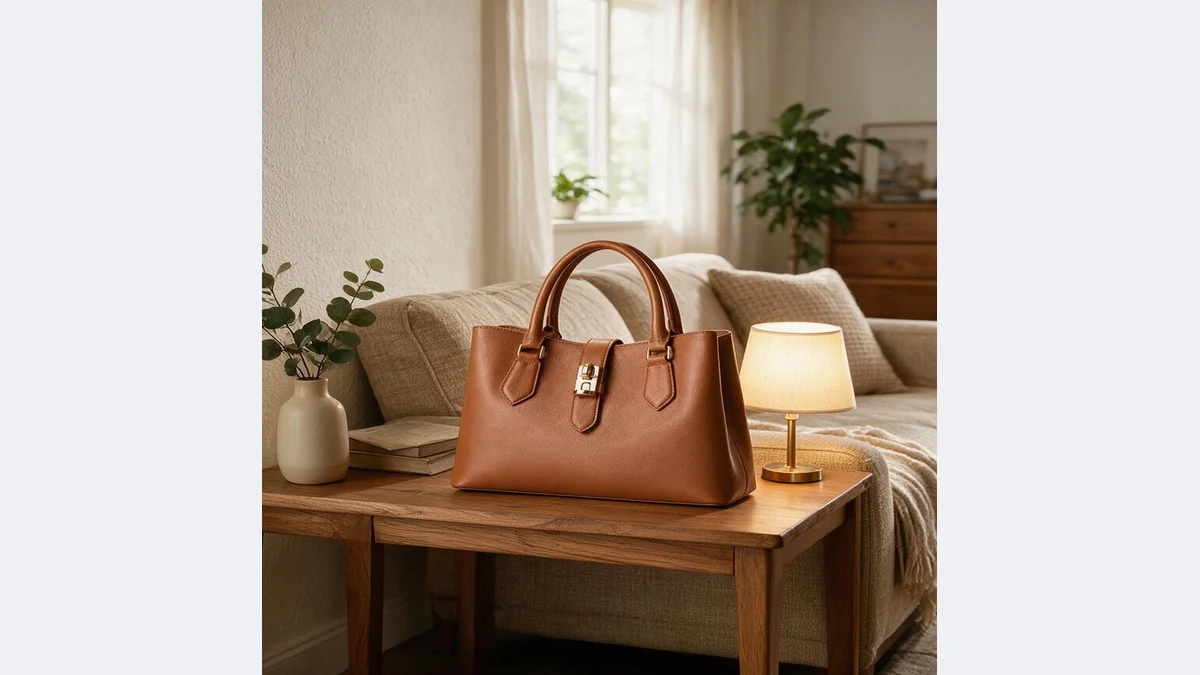
透明 PNG 和白底主圖隨時切換
透明 PNG 用來疊場景、做海報、做詳情頁拼圖;切到「白底主圖」就按亞馬遜 2000×2000、TikTok Shop 3:4 等規格直接出可上架的主圖。
同一張圖兩種產出,都在幾十秒內完成。
這些場景都用得上
凡是要把商品「拿出來」放到別的地方的需求,都從一張透明 PNG 開始
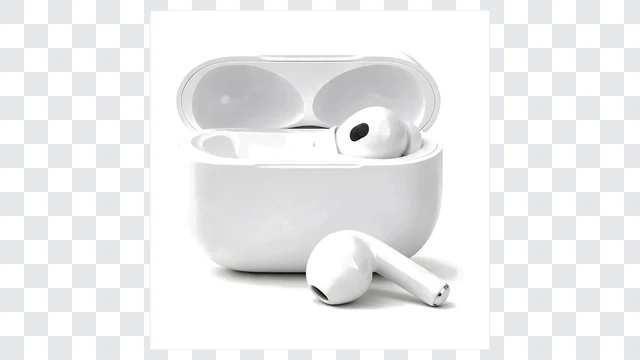 原圖透明 PNG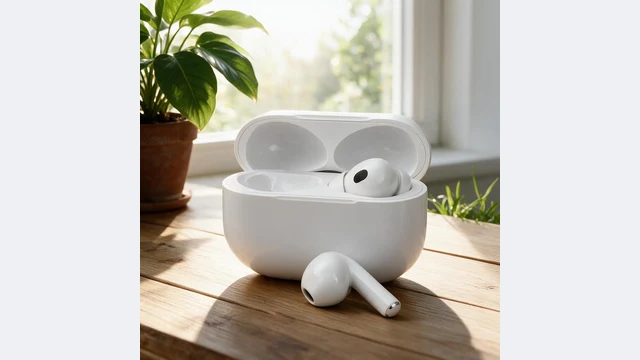
詳情頁拼圖
多個商品摳成透明 PNG 後自由排版,做引數對比圖和套裝圖
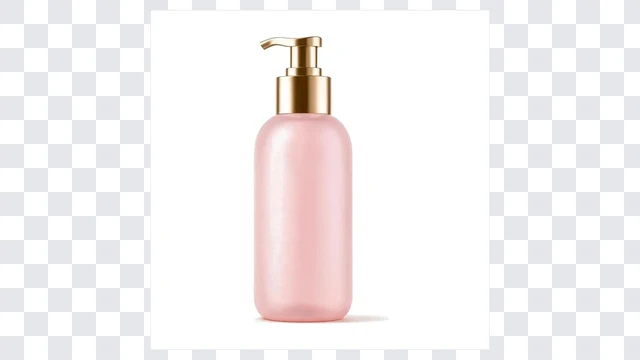 原圖透明 PNG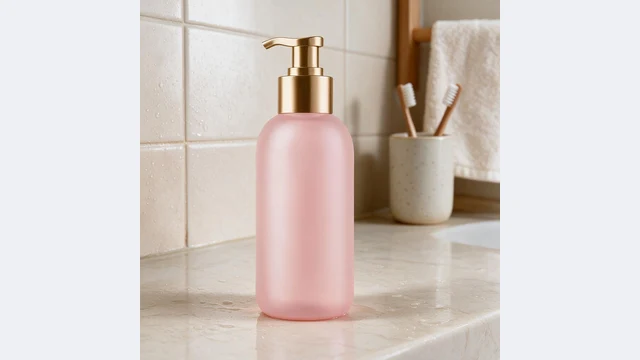
海報與廣告圖
商品疊到節日、促銷背景上,邊緣乾淨不穿幫
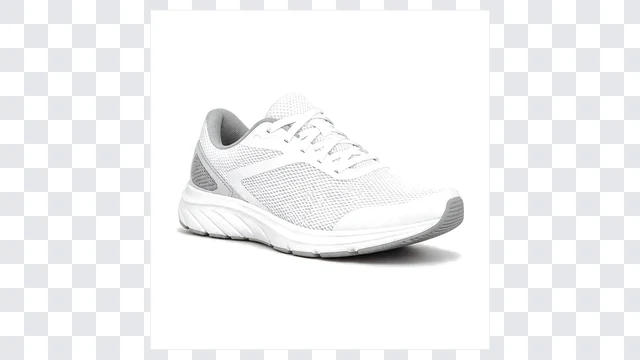 原圖透明 PNG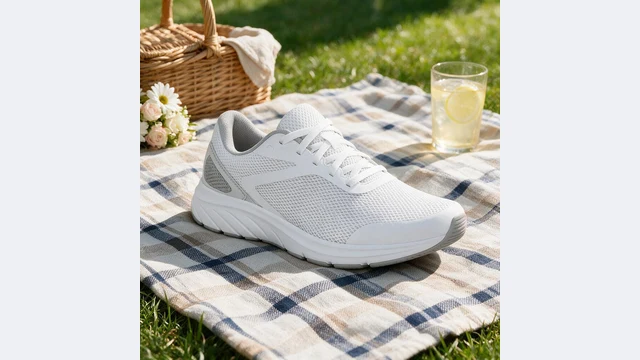
換背景做場景圖
先摳圖再進「商品換場景」,一張圖出一組場景
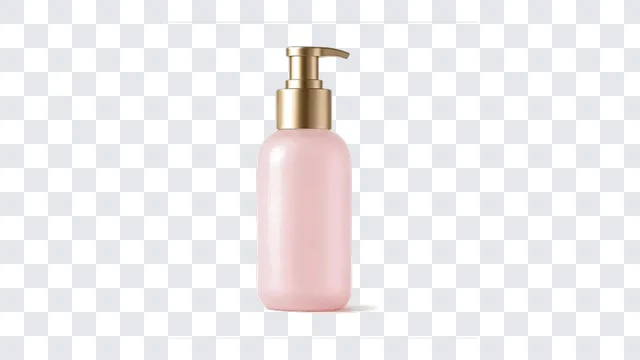 原圖透明 PNG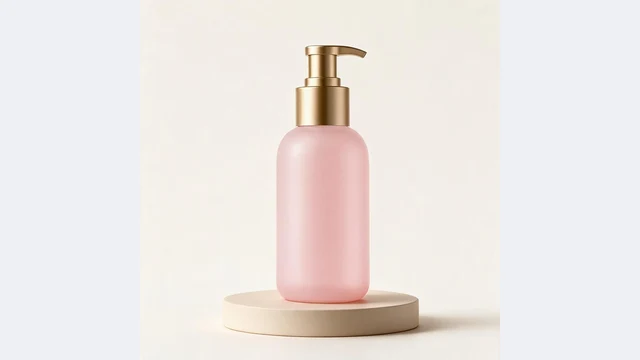
白底主圖
切到白底主圖,按平台規格直接上架
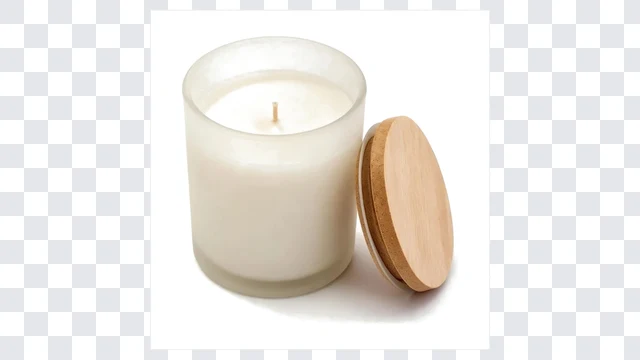 原圖透明 PNG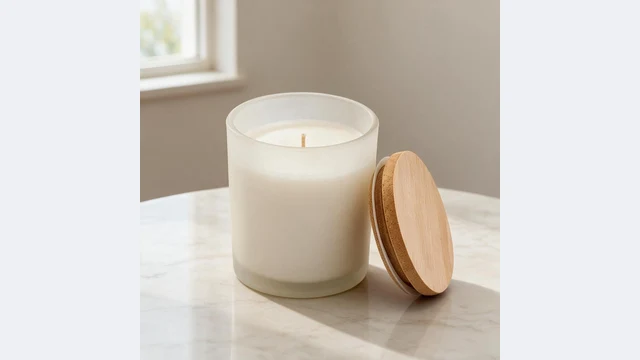
供應商圖清理
帶水印 logo 的供應商圖,摳圖時一併去幹淨
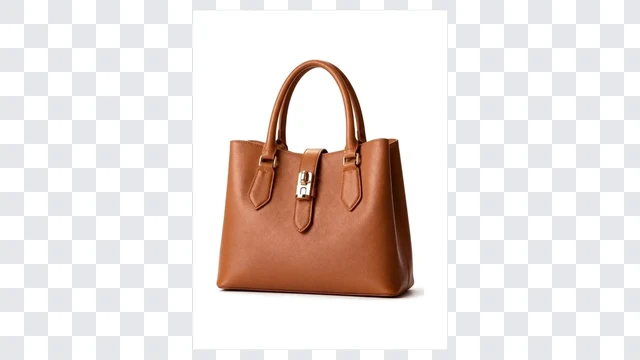 原圖透明 PNG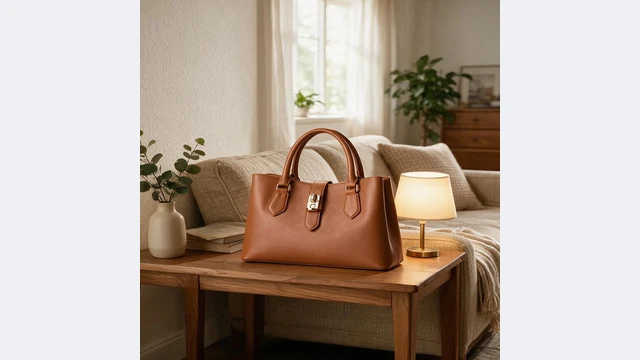
社媒素材
商品貼紙、封面圖、拼貼都從透明 PNG 出發
關於流光AI 一鍵摳圖的常見問題
普通摳圖只是把背景畫素刪掉,鞋帶、毛絨、玻璃和投影邊緣常常帶毛邊和殘色。流光AI 先用影像模型把商品重繪到純白背景上(邊緣、投影、瑕疵一併處理),再把白底摳成透明,得到的邊緣是模型畫出來的乾淨邊緣。同一次處理還會去掉圖上的文字、logo 和水印。
1600×1600 的透明 PNG,商品居中並佔畫面約 85%。需要平台主圖時把目標切成「白底主圖」,即可按亞馬遜 2000×2000、TikTok Shop 3:4、Temu、Shopee 的畫素直接輸出。
不會。透明化只從畫面四邊向內識別與外界連通的白色區域,商品內部的白色(白鞋、白瓶身)不與背景連通,會完整保留。極少數商品白色部分貼到畫面邊緣時可能被誤判,重新上傳留一點邊距即可。
透明 PNG 預設不帶投影,方便疊到任何背景上。要帶自然投影的白底圖,切到「白底主圖」並保持「陰影」為預設即可。
JPG、PNG、WEBP、HEIC 等主流格式,單張 10MB 以內。原圖有場景、有文字、有水印都可以,AI 會一起處理。
其他實用工具
現在就試試流光AI 一鍵摳圖
註冊即送 70 張免費算力。摳圖之外,主圖合規、去水印、變清晰、商品套圖都在同一個工作台裡完成。