塗一下,多餘的東西就沒了
上傳商品圖,選要去掉什麼或直接塗抹:AI 按周圍的背景把那塊補回來,桌面紋理、光影、投影都連續,看不出修過。
拖放或貼上圖片 · JPG / PNG / WEBP,10MB 以內 · 進入後可用消除筆塗抹
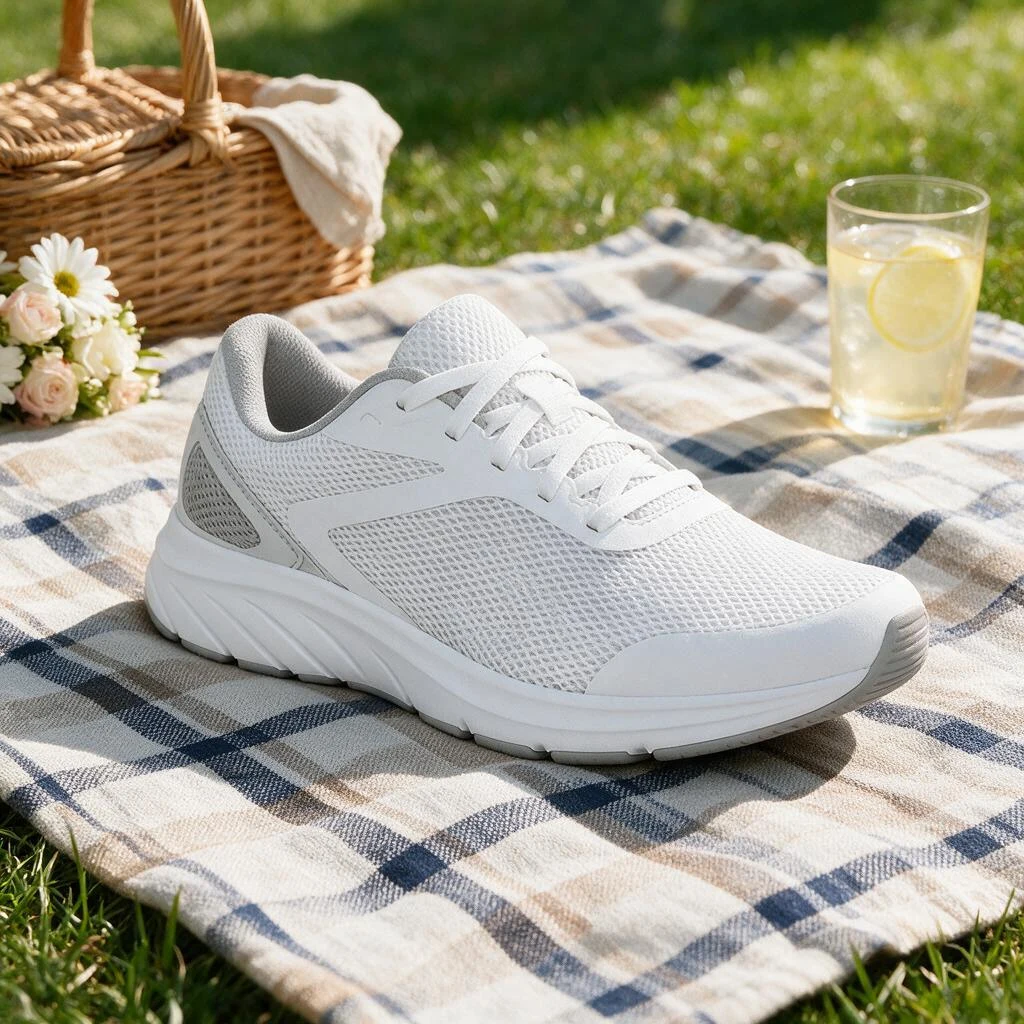
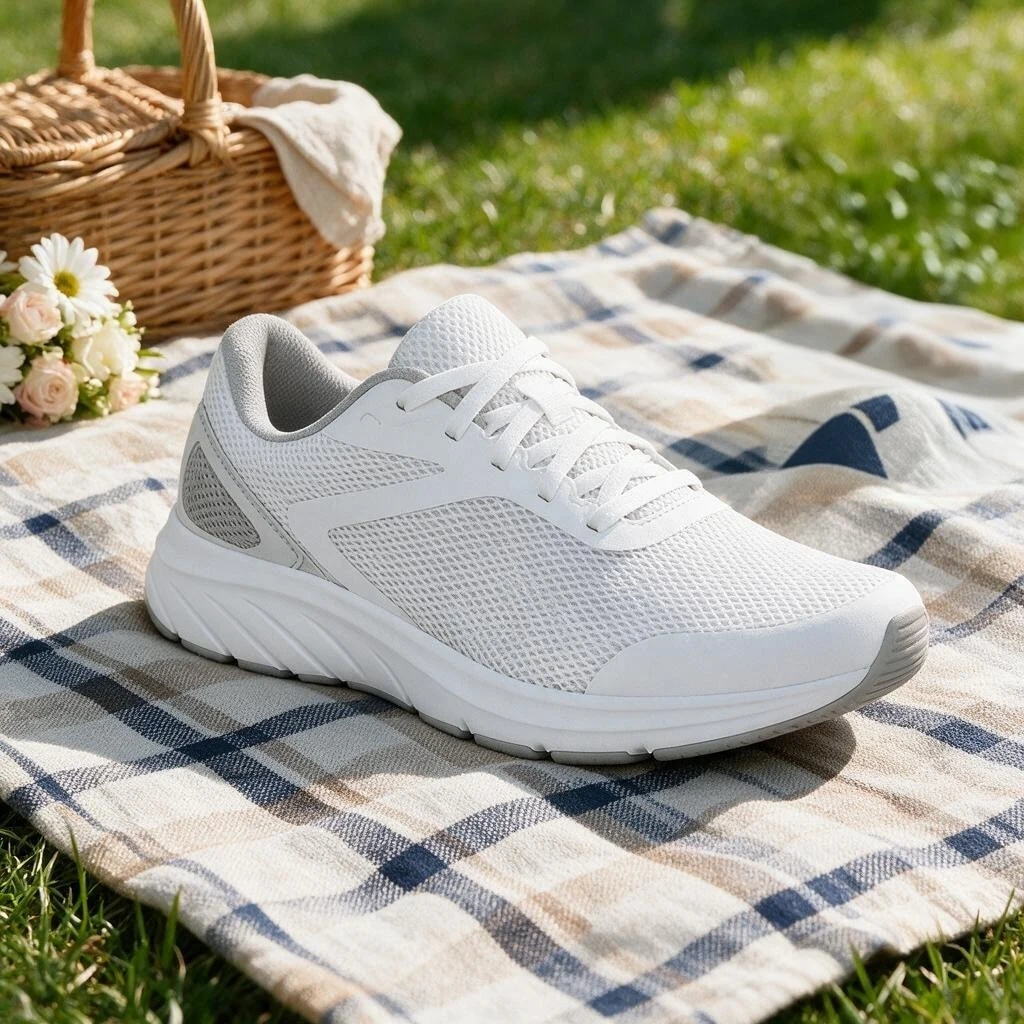
杯子、綠植、檯燈,塗一下就沒了
去掉的位置按周圍背景補全,紋理和光影連續
你的 AI 消除助手
不用 PS 仿製圖章:塗一下,AI 把背景補回來
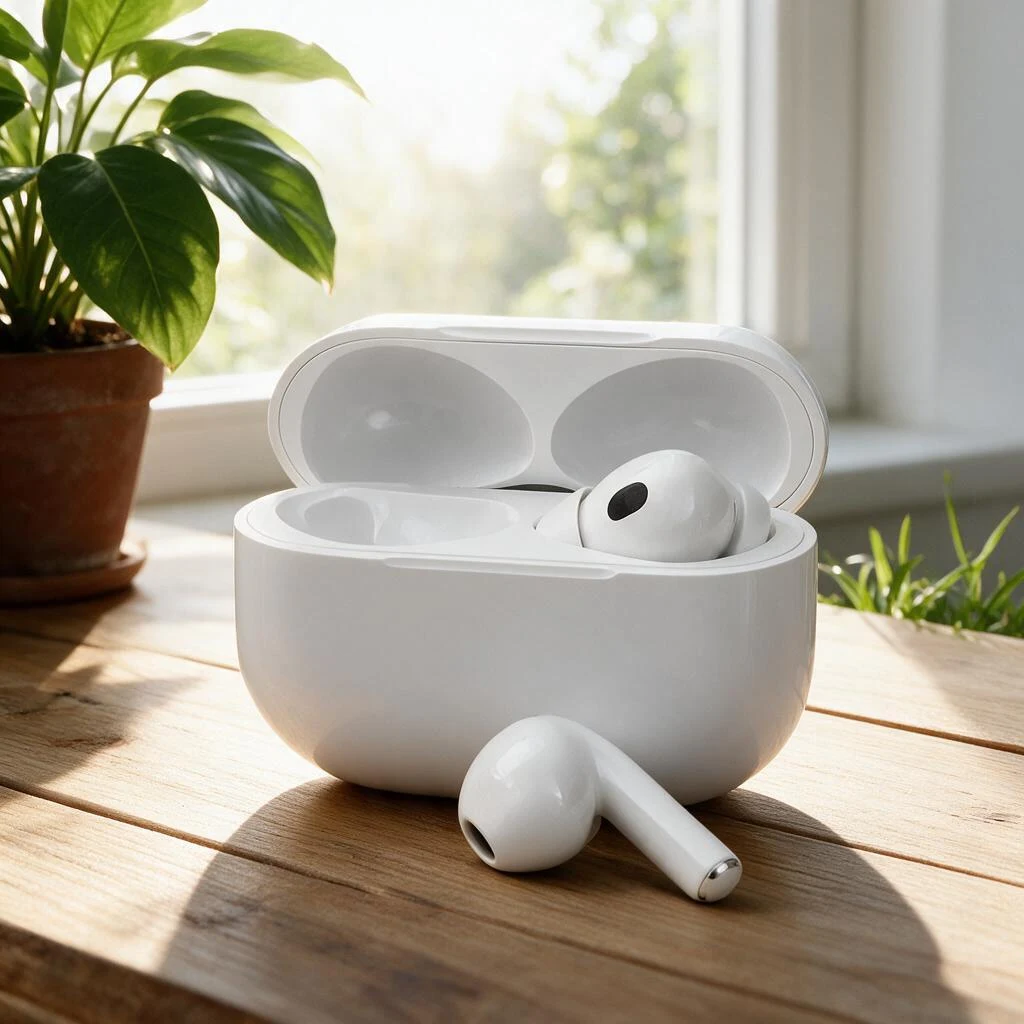
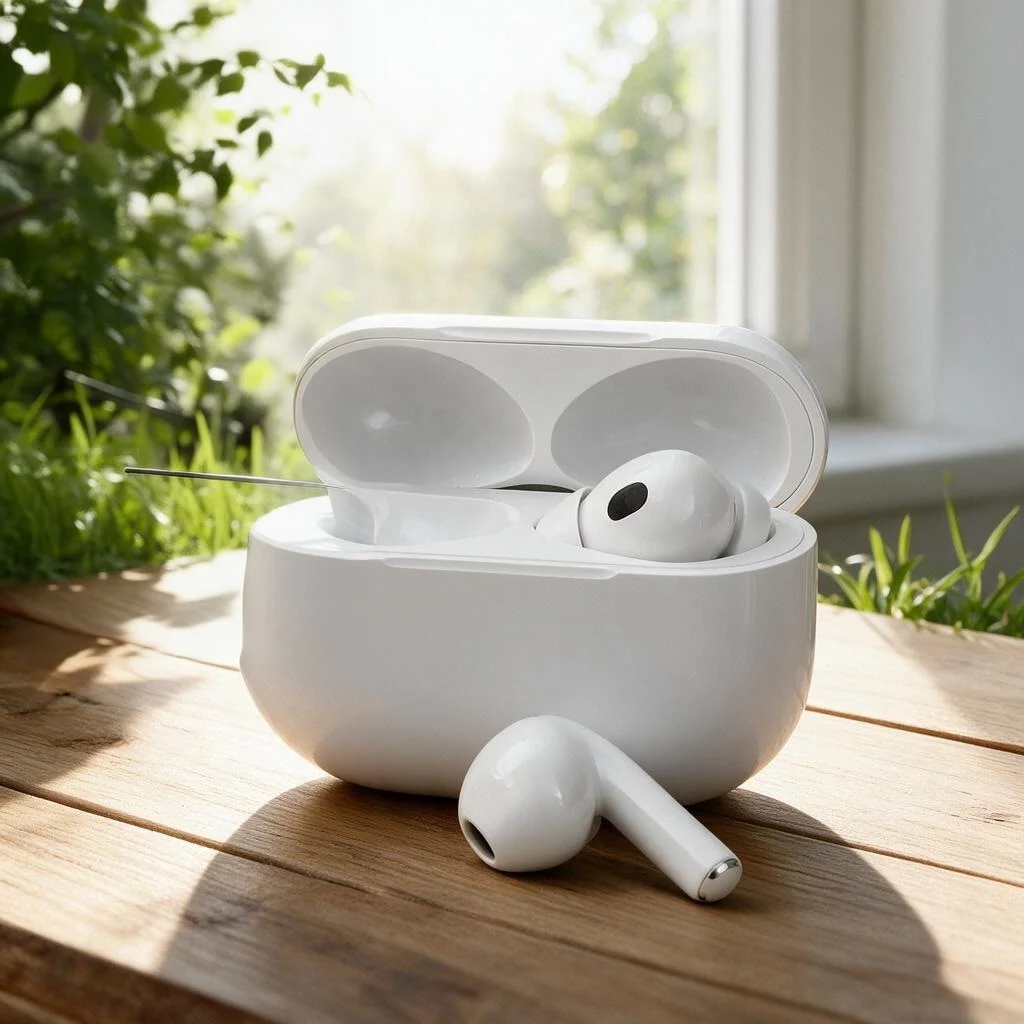
按周圍背景補全,不是模糊
AI 讀取塗抹區域周圍的材質、紋理、透視和光線,木紋、格紋、瓷磚縫按方向延續,投影和反光重新計算。
補出來的區域和原圖融為一體,放大也看不出邊界。
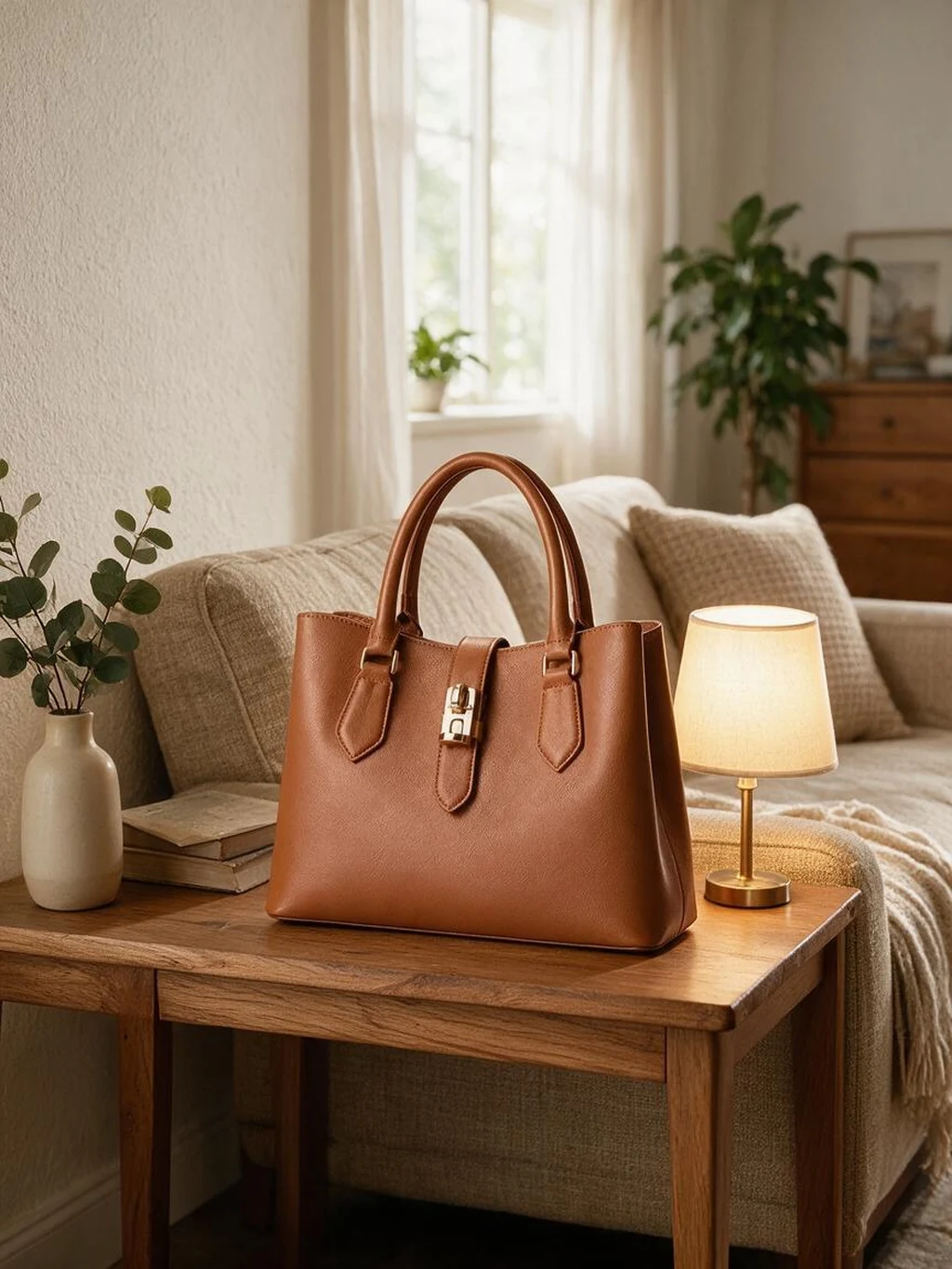
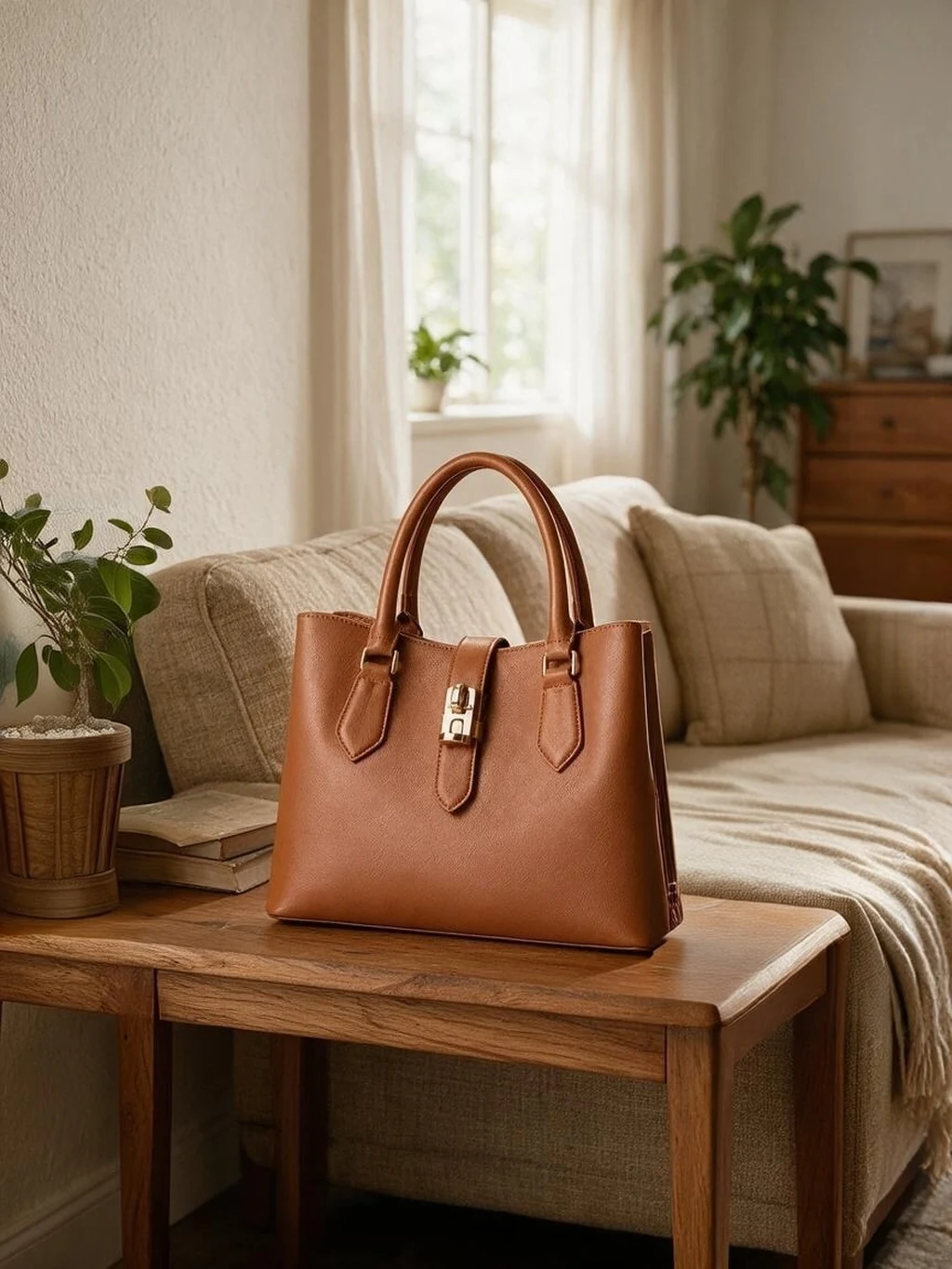
筆刷塗抹,想去哪就去哪
進入應用後用消除筆把要去的東西塗滿,筆刷大小可調,可撤銷、可重塗,幾秒鐘出結果。
結果上還能繼續塗,一次沒乾淨就再來一次。
也可以直接描述
不想塗,就在頁面上選「雜物」「路人」「文字 logo」「反光汙漬」,或者進應用寫一句「去掉右邊的杯子」,AI 自動找到並去掉。
兩種方式在同一個介面裡隨時切換。
這些情況都用得上
凡是「圖差不多好了,就是多了點東西」的情況,都不用重拍
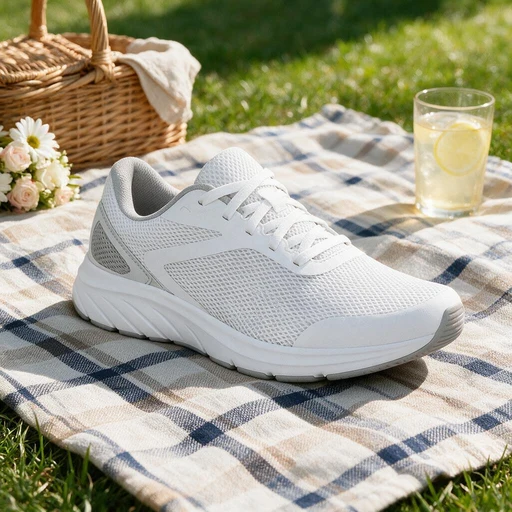
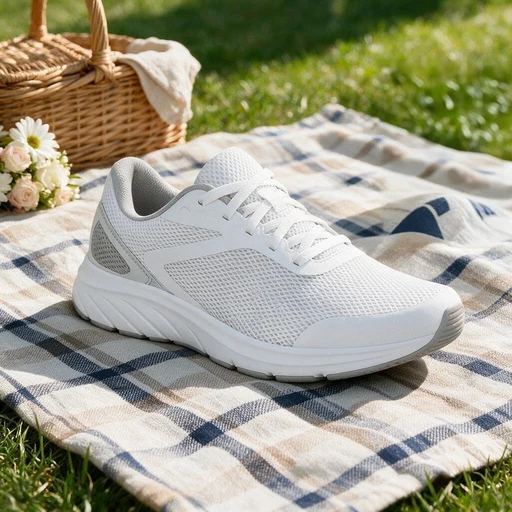
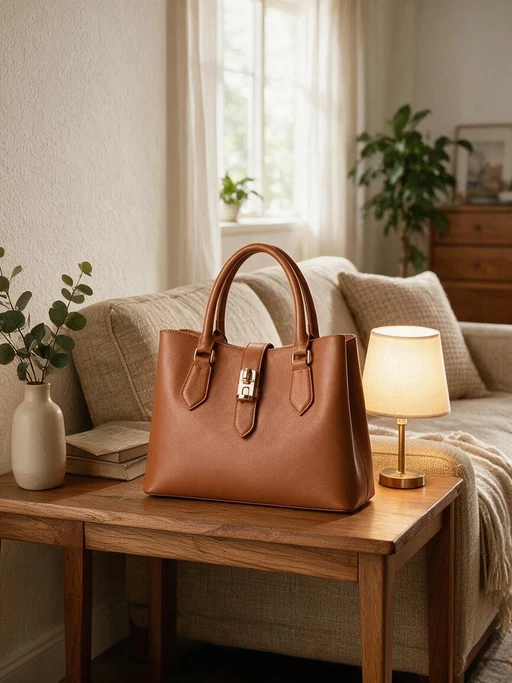
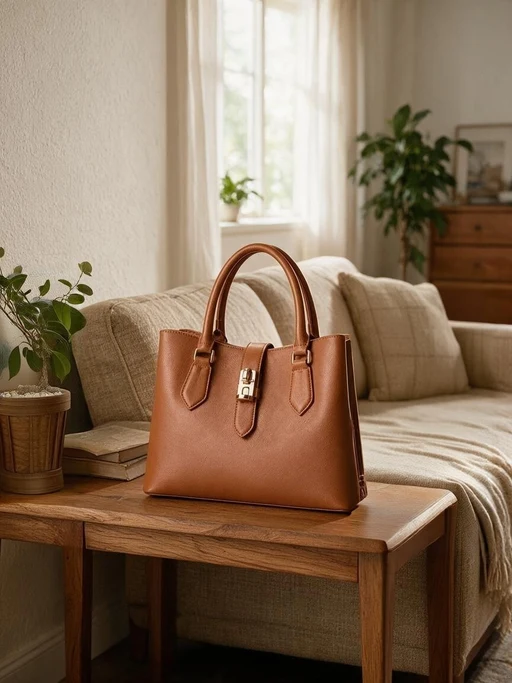
場景圖去雜物
道具擺多了、有多餘的杯子和線纜,塗掉
街拍去路人
背景裡的路人、車輛,塗掉
商品去標籤掛牌
包上的掛牌、鞋上的標籤,塗掉後表面補回來
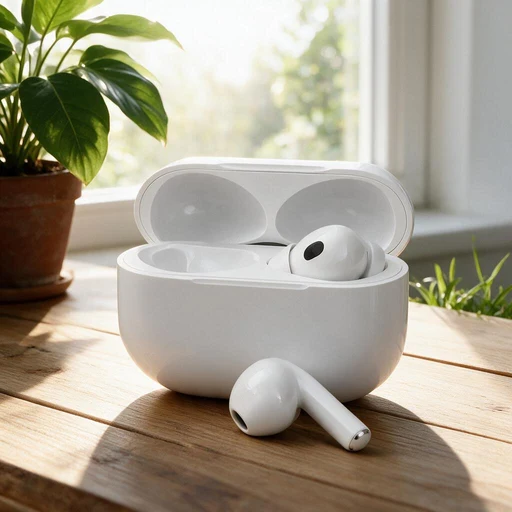
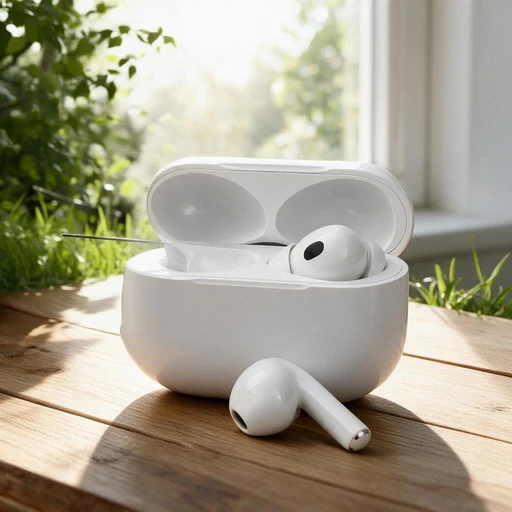
去反光汙漬
玻璃反光、桌面汙漬、指紋,塗掉
去水印補漏
自動去水印後殘留的一小塊,手動補塗
生成圖修瑕疵
AI 生成圖裡多出來的手指、道具,塗掉
關於流光AI 物體消除的常見問題
去水印是讓 AI 自動找到並去掉文字、logo、水印;物體消除是你指定要去掉的東西:杯子、綠植、路人、反光、線纜都行,用消除筆塗一下或者寫一句描述,AI 就按周圍背景補回來。兩個工具在應用裡是同一個介面。
AI 會讀取塗抹區域周圍的材質、紋理、透視和光線,木紋方向、瓷磚縫、桌布格子都會延續,投影和反光也會重新計算。物體越小、背景越規則,效果越自然。
進入應用後圖片下方點「塗抹去除」,用筆刷把要去掉的東西塗滿(稍微塗大一圈更乾淨),點「開始消除」,幾秒鐘出結果。不滿意可以撤銷重塗,或者在結果上再塗一次。
可以,比如去掉包上的掛牌、鞋上的標籤。塗抹時只蓋住要去的部分,AI 會把被遮住的商品表面補回來。
消除筆每次 3 點,失敗自動退回。按描述自動去除走去水印技能,按一次生圖計費。註冊即送免費算力。
其他實用工具
現在就試試流光AI 物體消除
註冊即送 70 張免費算力。消除之外,去水印、換場景、擴圖都在同一個工作台裡完成。