線上 AI 圖片變清晰
供應商發來的小圖、聊天裡壓縮過的圖、老 listing 裡的模糊圖,上傳就放大到 2 倍或 4 倍,細節補回來,直接達到平台畫素要求。
拖放或貼上圖片 · JPG / PNG / WEBP,10MB 以內
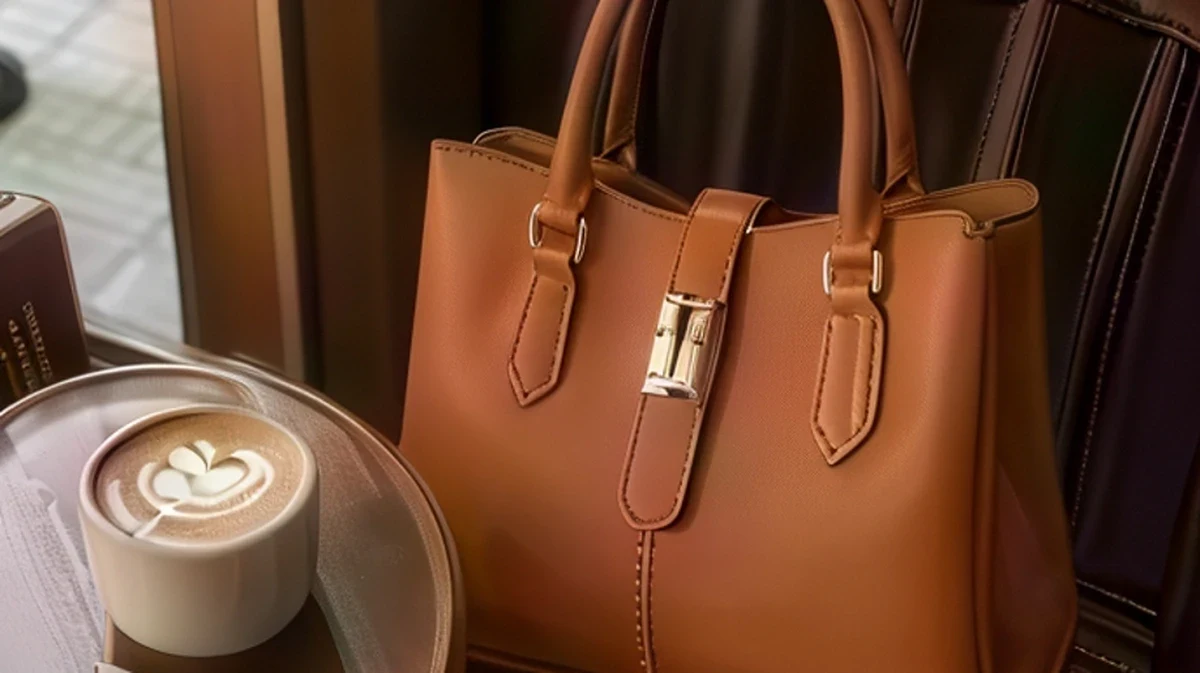 模糊原圖變清晰後
各種來源的模糊圖都能變清晰
供應商小圖、壓縮圖、老圖、細節圖、截圖、平鋪圖,放大之後材質和邊緣都清楚
模糊原圖變清晰後你的 AI 圖片高清修復助手
不用重新拍攝、不用找供應商要原圖:上傳就放大,細節補回來,直接滿足平台畫素要求
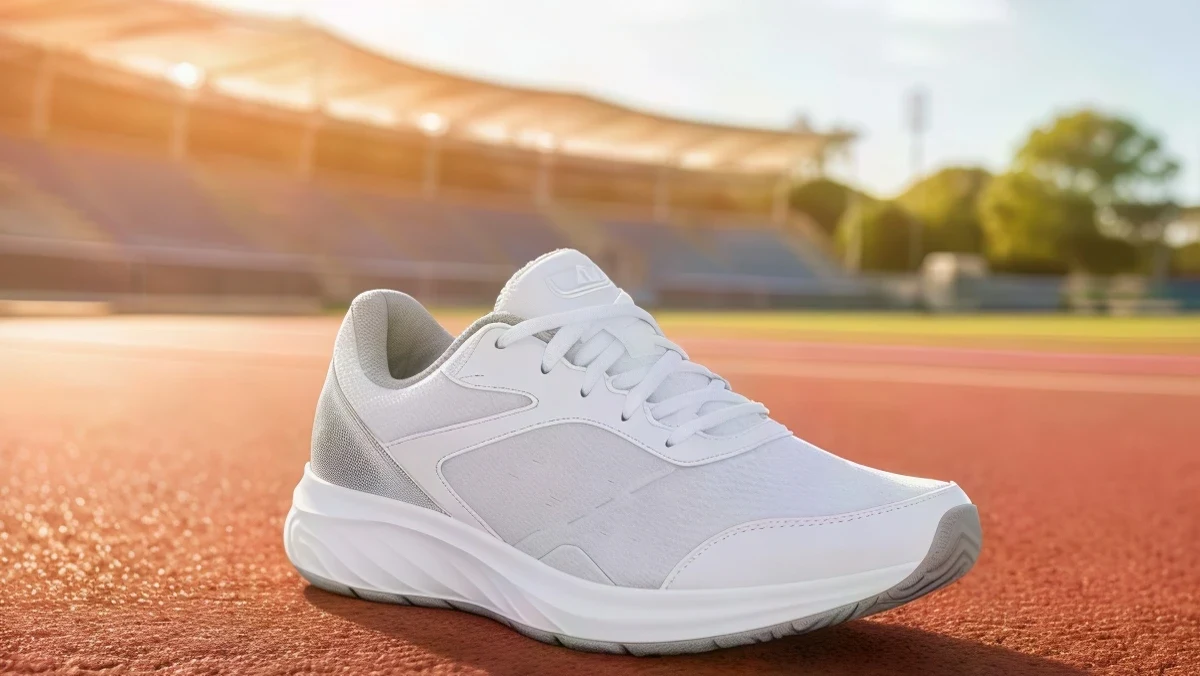 模糊原圖變清晰後
生成式放大,補的是真實細節
傳統放大隻是把畫素拉大,結果是一圈鋸齒和一片糊。流光AI 先理解圖裡的材質和結構,再把網布的紋理、皮革的褶皺、金屬的高光重新畫出來。
放大 4 倍之後湊近看,鞋面的針腳、包扣的反光、瓶身上的小字都是清楚的,不是模糊的色塊。
模糊原圖變清晰後一次達到亞馬遜、TikTok Shop 的主影像素要求
亞馬遜要求主圖最長邊至少 1000 畫素才能放大檢視,TikTok Shop 推薦 800 畫素以上。供應商給的 300 畫素小圖直接傳上去會被判定為低品質。
放大 4 倍後 300 畫素變 1200 畫素,2 倍適合 500 到 800 畫素的圖,輸出最長邊最高 4096 畫素,主圖、A+ 圖、詳情圖都夠用。
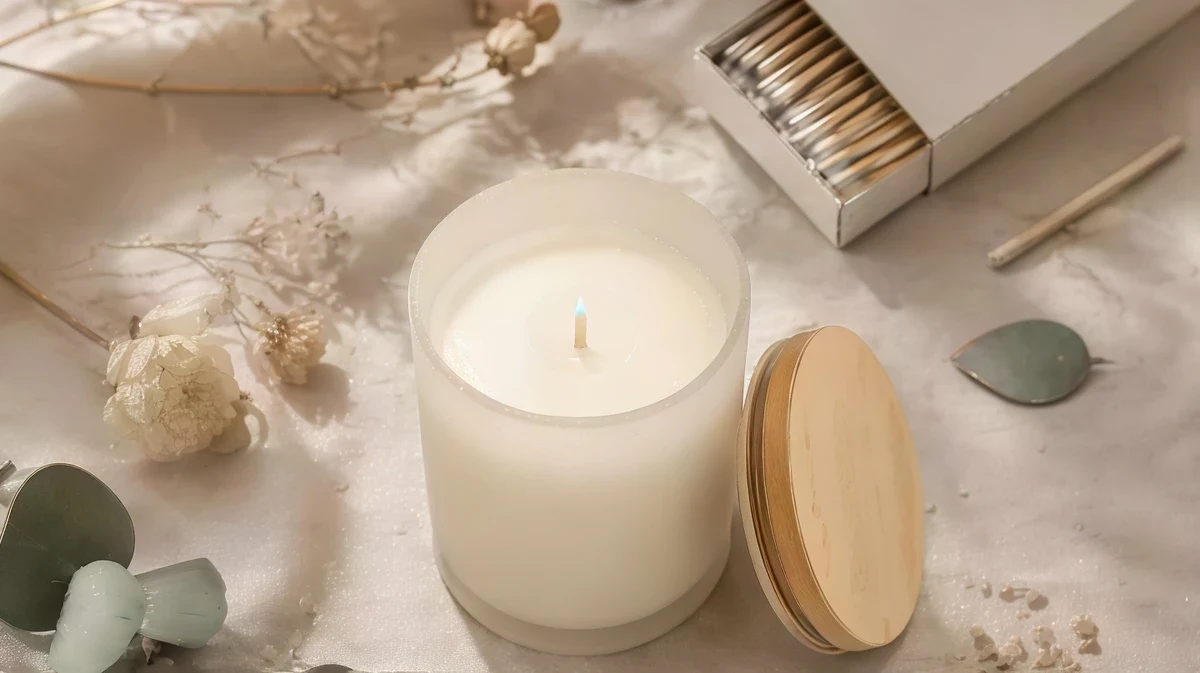 模糊原圖變清晰後
顏色、比例、構圖完全不變
變清晰只補充細節,不改動商品的顏色、形狀和位置,輸出比例和原圖一致,買家看到的還是同一件商品。
處理完可以直接用「繼續處理」送去去水印、精修或換場景,一張低清老圖幾分鐘就能變成一套能上架的新圖。
這些圖都值得放大一次
凡是「原圖找不到、重拍不划算」的圖,先試試變清晰
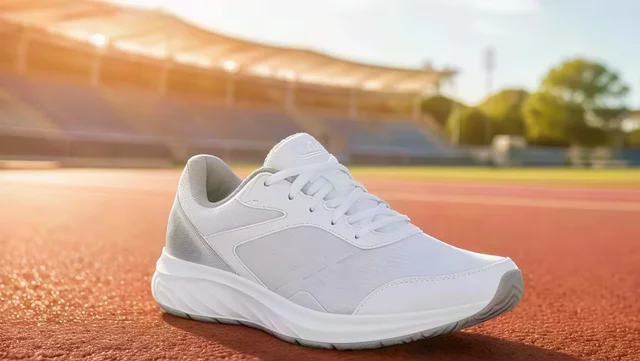 模糊原圖變清晰後
1688 供應商小圖
拿貨頁面上只有幾百畫素的圖,放大後直接做主圖
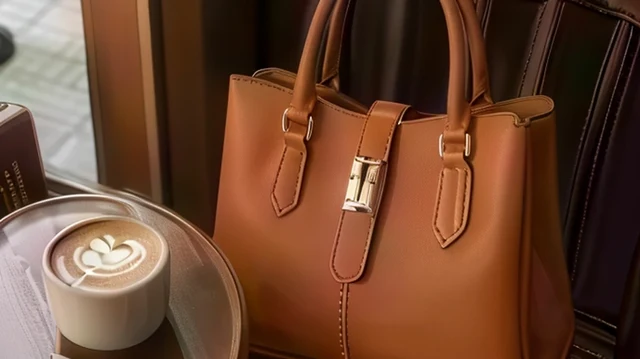 模糊原圖變清晰後
微信裡轉發的圖
被壓縮了好幾輪的圖片,細節和邊緣都能救回來
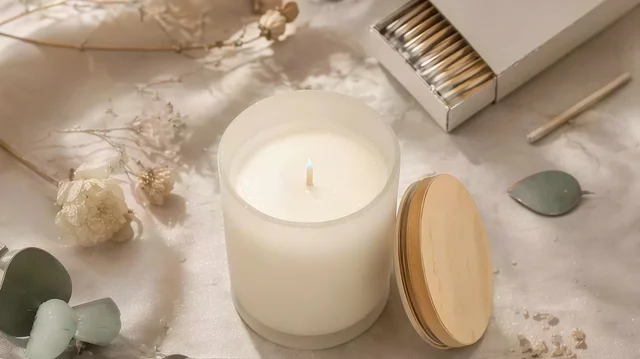 模糊原圖變清晰後
老 listing 圖
早年上架、原圖早已丟失的圖,放大後重新上架
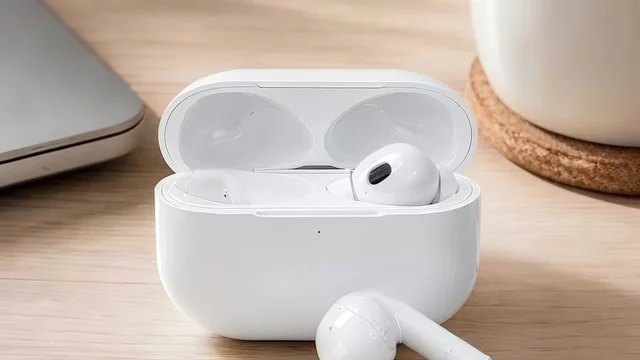 模糊原圖變清晰後
細節圖與區域性放大
從大圖裁出材質、logo、接縫等區域性,放大後做細節圖
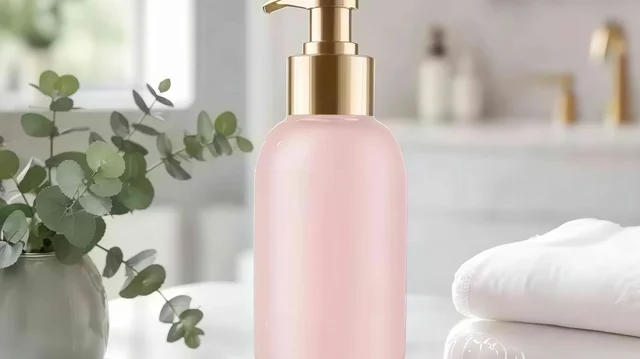 模糊原圖變清晰後
截圖與掃描件
螢幕截圖、說明書掃描件放大後文字和線條更清楚
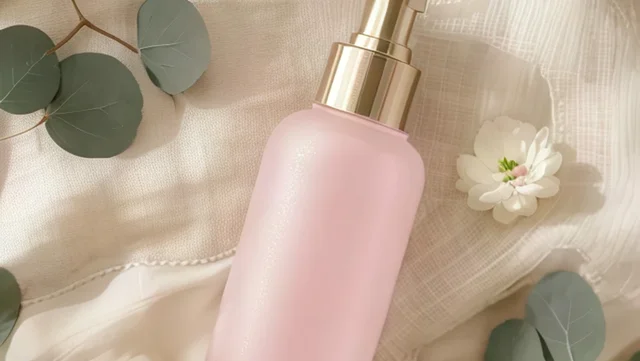 模糊原圖變清晰後
平鋪圖與套圖
一組低清的平鋪圖統一放大,整套圖的清晰度一致
關於流光AI 圖片變清晰的常見問題
它用的是生成式超分模型,不是簡單的插值拉伸。模型先理解圖裡是什麼:鞋面的網布、皮革的紋理、瓶身的高光,再按這些理解把缺失的畫素「畫」回來。所以放大 4 倍之後邊緣依然銳利,材質細節是真實合理的,而不是一片糊或者一圈鋸齒。
支援 2 倍和 4 倍,輸出最長邊不超過 4096 畫素。一張 300 畫素寬的供應商小圖放大 4 倍就是 1200 畫素,直接滿足亞馬遜主圖最長邊至少 1000 畫素、TikTok Shop 推薦 800 畫素以上的要求。
不會。變清晰只補充細節,不改變構圖、顏色和商品形狀,輸出比例與原圖完全一致。這一點對商品圖很重要:買家看到的還是同一件商品,只是更清楚了。
最常見的是四類:1688 或供應商發來的只有三四百畫素的小圖;微信、QQ 裡轉發過多次被壓縮的圖;早年上架、原圖已經找不到的老 listing 圖;以及從大圖裁出來的區域性細節圖。截圖、掃描件和翻拍照片也可以處理。
支援 JPG、JPEG、PNG、WEBP、HEIC 等主流格式,單張 10MB 以內。輸入圖太小也沒關係,放大倍數按需求選就行;輸入圖本身已經很大時,建議先裁到需要的區域再放大,避免超過 4096 畫素上限。
可以。處理完一張圖之後,結果下方會提供「繼續處理」入口,可以把變清晰後的圖直接送去去水印、精修、擴圖或換場景,不用重新上傳。
其他實用工具
現在就試試流光AI 圖片變清晰
註冊即送 70 張免費算力。變清晰之外,去水印、商品套圖、模特試穿都在同一個工作台裡完成。