畫面不夠大?AI 幫你補出來
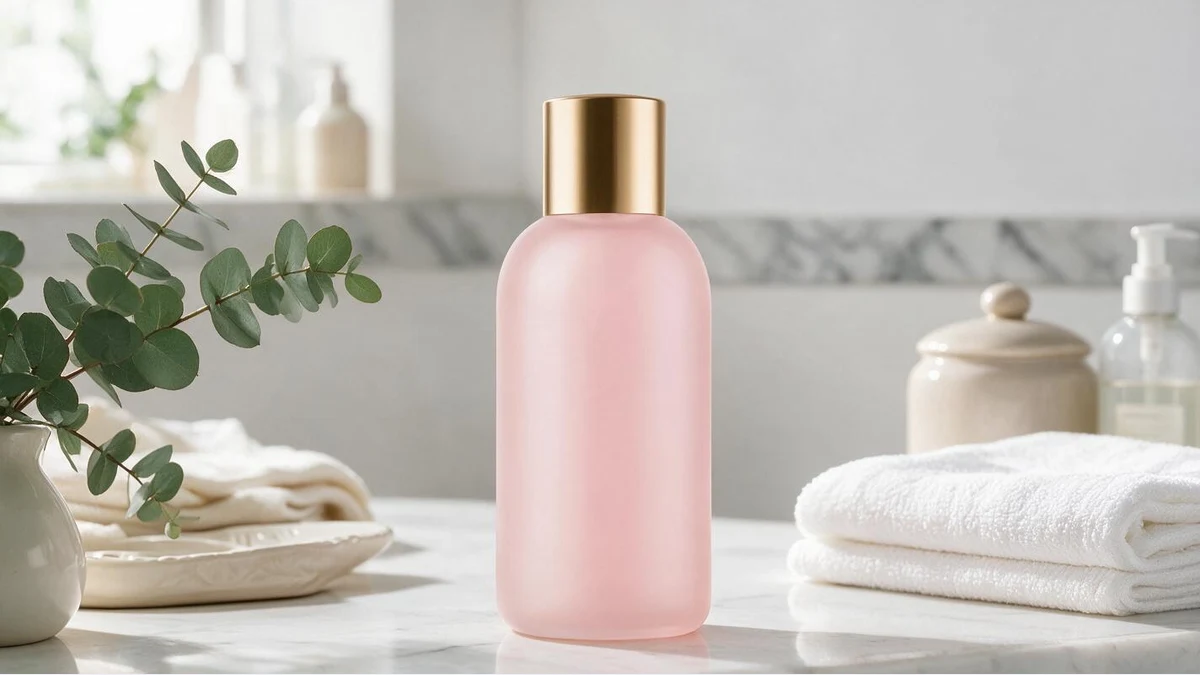
選好方向,上傳圖片:AI 順著原圖的背景、材質和光線往外延展,銜接處看不出邊界。豎圖改橫圖、正方形改 3:4,一步搞定。
拖放或貼上圖片 · JPG / PNG / WEBP,10MB 以內
 原圖擴圖後
原圖擴圖後
往哪個方向擴都自然
桌面、牆面、地面順著原圖延續,商品本身一動不動
原圖擴圖後你的 AI 擴圖助手
不用重拍、不用找素材拼:畫面不夠就往外畫
原圖擴圖後沿著原圖的透視和光線往外畫
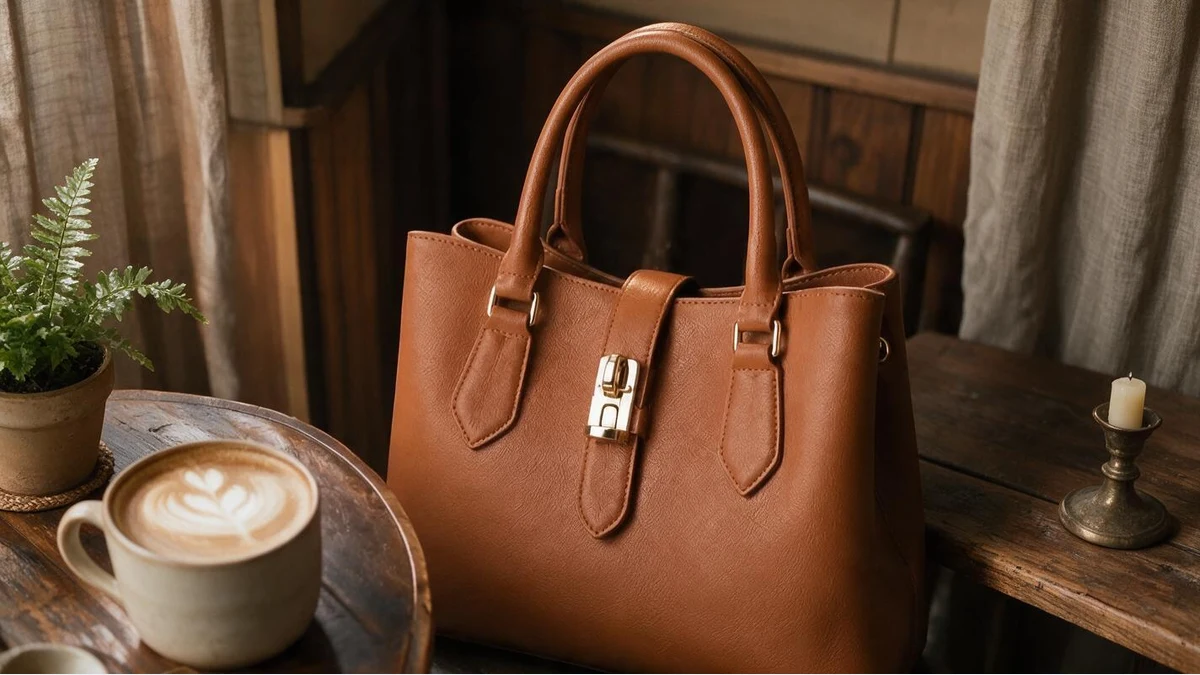
AI 讀取原圖邊緣的材質、透視消失點和光源方向,延展出的桌面木紋方向一致、牆面漸變連續、投影落點正確。
銜接處沒有接縫,也不會出現重複貼圖的感覺。
 原圖擴圖後
原圖擴圖後
三個方向,隨需切換
四周擴一圈適合裁太緊的圖;左右擴適合豎圖改橫幅、做詳情頁頭圖;上下擴適合橫圖改 3:4 或 9:16 豎版。
完整工作台裡還能指定目標比例。
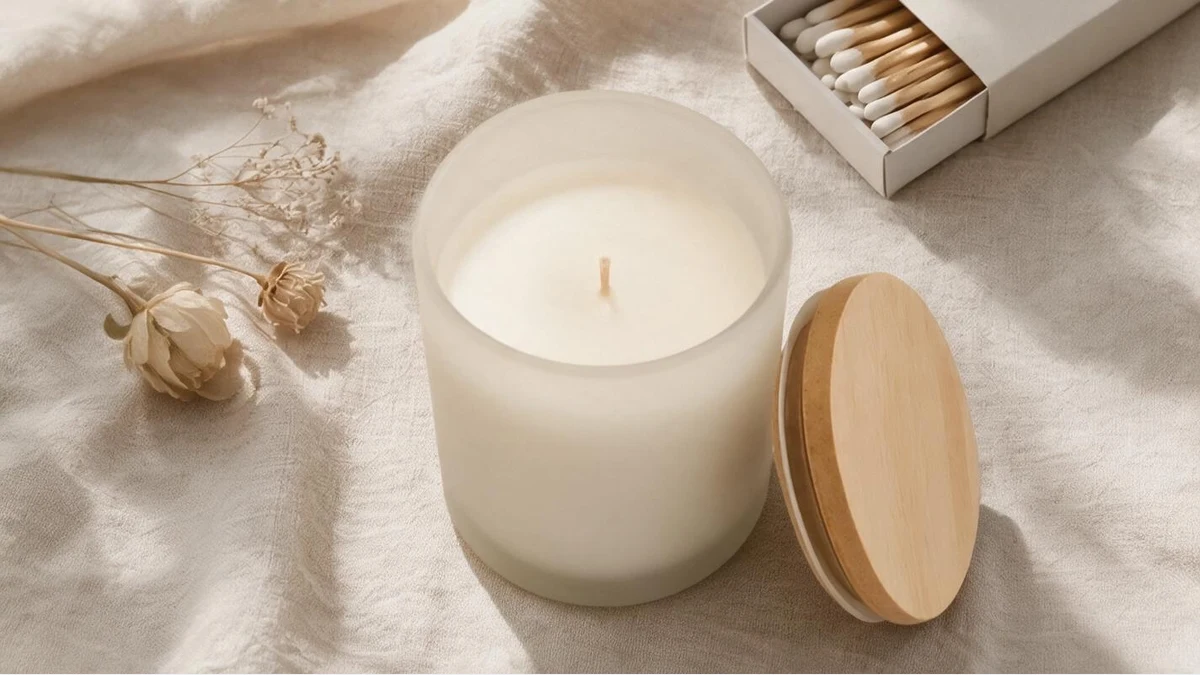 原圖擴圖後
原圖擴圖後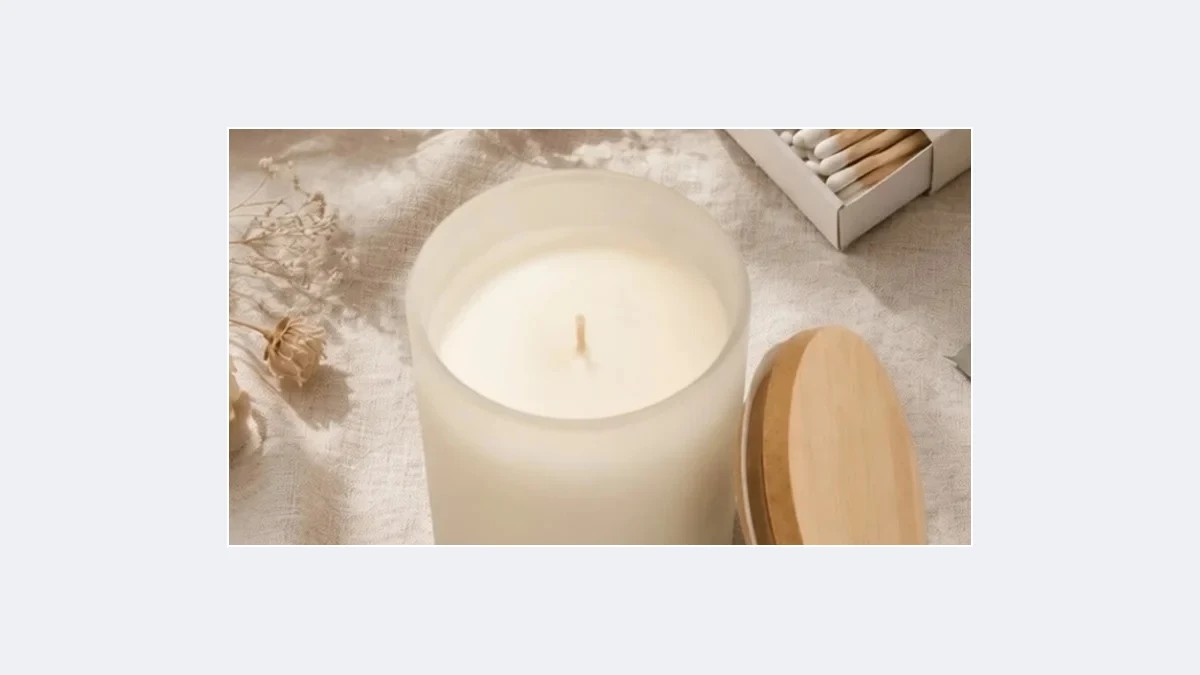
商品與主體不受影響
只補空白區域,原影像素原樣保留,商品、文字、logo 都不會被改動。
擴完可以接著換場景、放大或做主圖。
這些情況都用得上
凡是「圖有了但比例不對、畫面太緊」的情況,都不用重拍
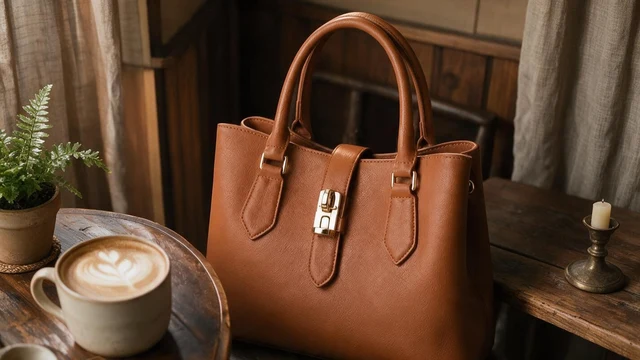 原圖擴圖後
原圖擴圖後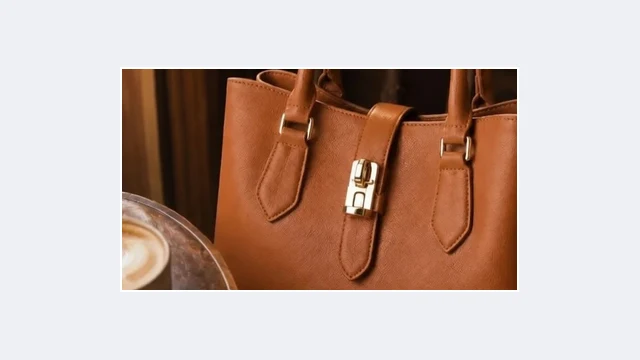
豎圖改橫幅
詳情頁頭圖、店鋪橫幅要 16:9,手上只有豎圖
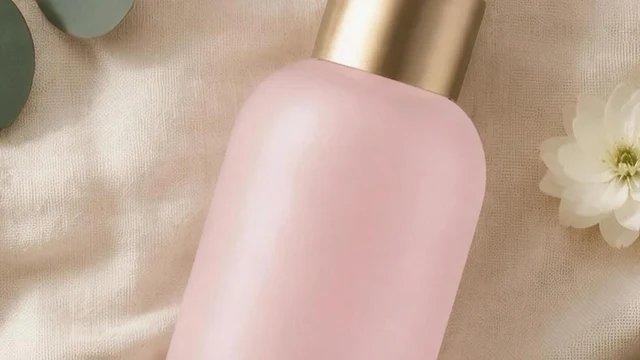 原圖擴圖後
原圖擴圖後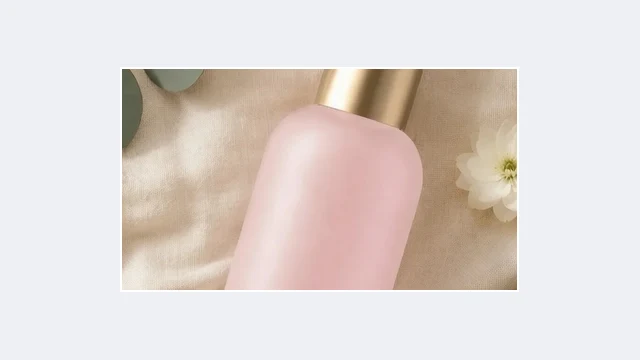
正方形改 3:4
TikTok Shop、小紅書封面要豎版,白底方圖直接擴
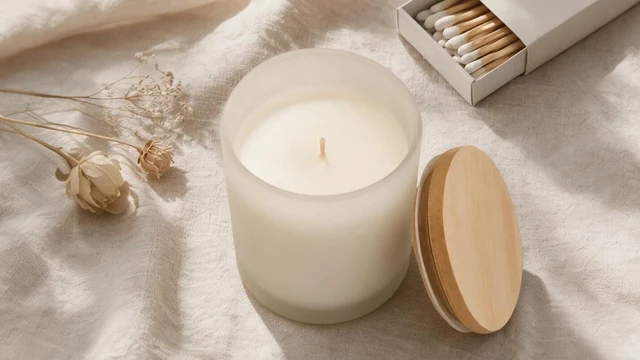 原圖擴圖後
原圖擴圖後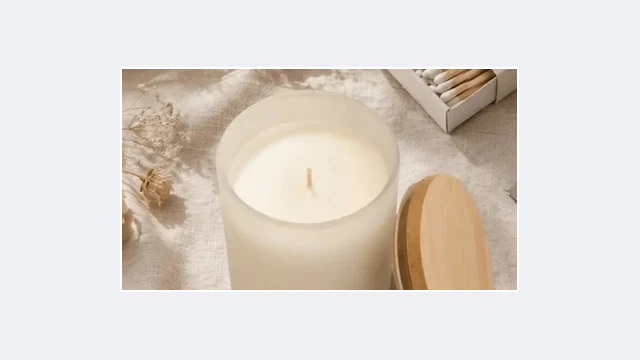
裁太緊的商品圖
商品貼邊、沒留白的圖,補一圈背景再上架
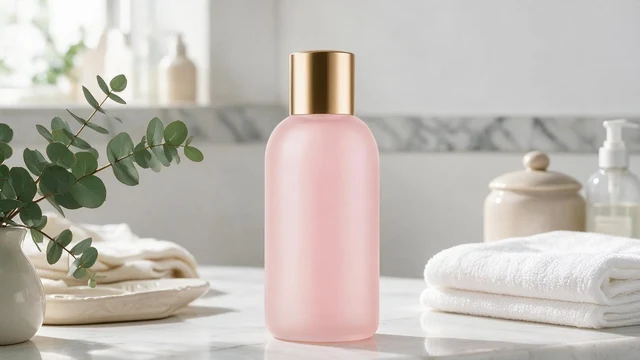 原圖擴圖後
原圖擴圖後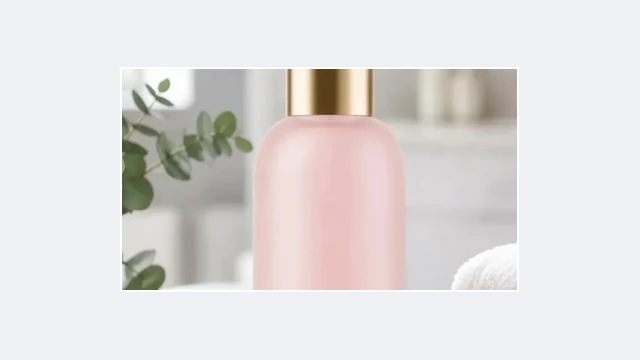
廣告位適配
同一張素材擴成不同廣告位的尺寸
原圖擴圖後拼接場景圖
把主體周圍的環境補完整,做大場景圖
原圖擴圖後海報留白
往上或往下擴出放文案的空間
關於流光AI 擴圖的常見問題
AI 會沿著原圖邊緣的背景、材質、透視和光線往外畫,桌面的木紋、牆面的漸變、地面的投影都會延續,銜接處沒有邊界感。商品本身不動。
這一頁按方向擴一圈,四周約 1.5 倍面積。要擴到指定比例(比如 1:1 改 16:9 橫幅),進完整工作台選「擴圖」,可以指定目標比例並多擴幾輪。
可以。預設自然延續背景;完整工作台裡可以描述擴充套件區域的內容,比如「延續木桌面和窗外的綠植」。
背景是桌面、牆面、地面、天空這類連續材質的圖效果最穩;背景裡有複雜物體被裁斷的圖,AI 會盡量補全,建議生成後檢查。
擴充套件後整體畫素變大,原圖部分保持原解析度。如果要放大整張圖,擴完再用「圖片變清晰」。
其他實用工具
現在就試試流光AI 擴圖
註冊即送 70 張免費算力。擴圖之外,變清晰、換場景、主圖合規都在同一個工作台裡完成。