Ein Foto, alle Farbvarianten
Wählen Sie eine Farbe und laden Sie das Produktbild hoch. Die KI ändert nur die Farbe: Ledernarbung, Stofffalten, Metallglanz und der Hintergrund bleiben, wie sie sind. Eine Farbe fotografieren, den Rest generieren.
Bild hineinziehen oder einfügen · JPG / PNG / WEBP, bis 10 MB
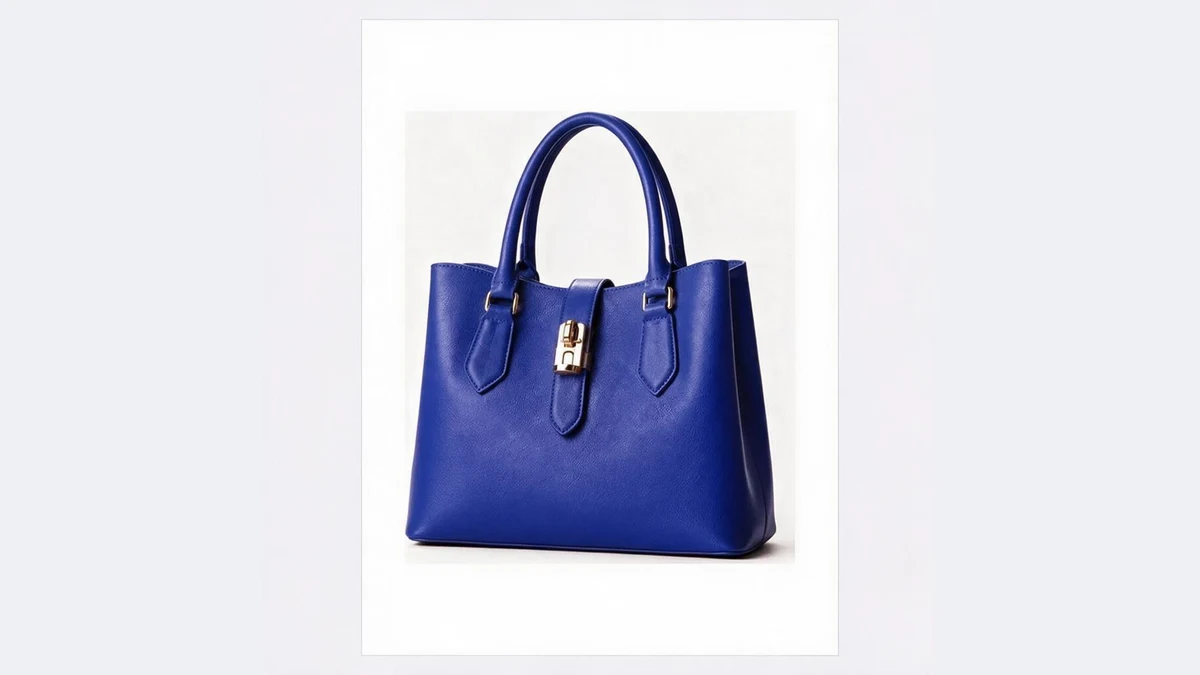 OriginalUmgefärbt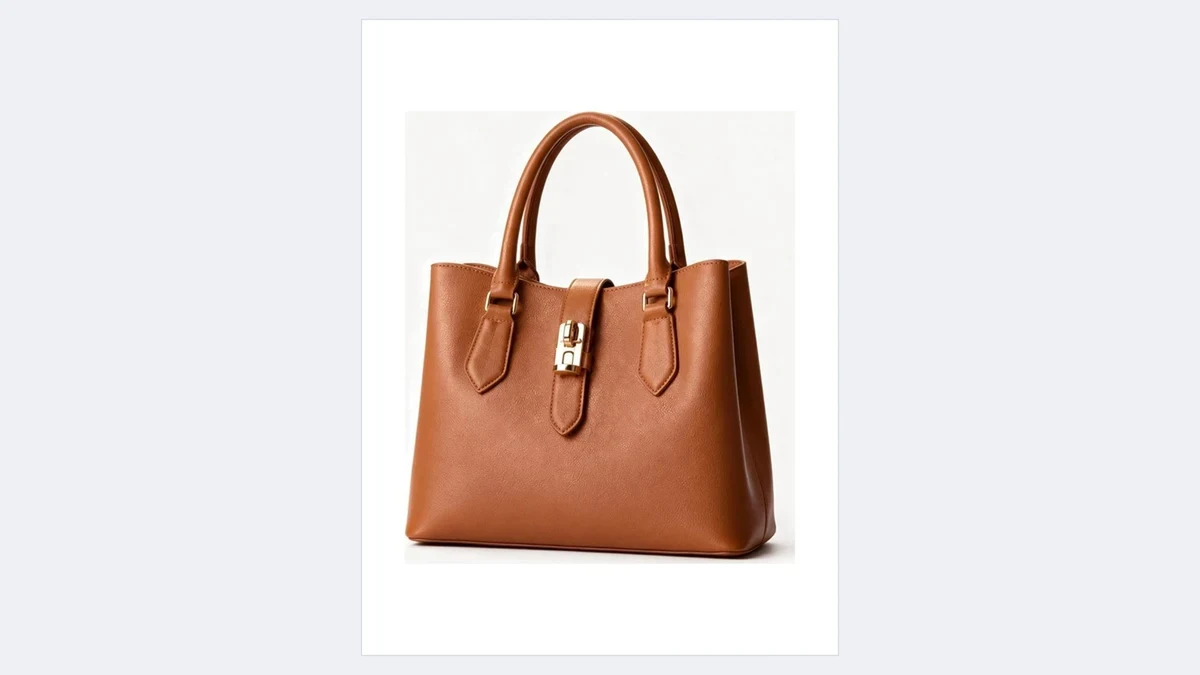
Leder, Stoff und Kunststoff lassen sich alle umfärben
Die Farbe ändert sich; Textur, Falten, Glanz und Hintergrund nicht
OriginalUmgefärbtIhr KI-Werkzeug zum Umfärben
Schluss damit, jede SKU-Farbe zu fotografieren: eine fotografieren, den Rest generieren
OriginalUmgefärbtNur die Farbe, das Material bleibt unangetastet
Die KI trennt die Farbebene von der Materialebene und ersetzt nur die Farbe. Lederporen, Strickstruktur und Metallspiegelungen überstehen den Wechsel.
Generierte Farbvarianten stehen neben echten Fotos anderer Farben, ohne aufzufallen.
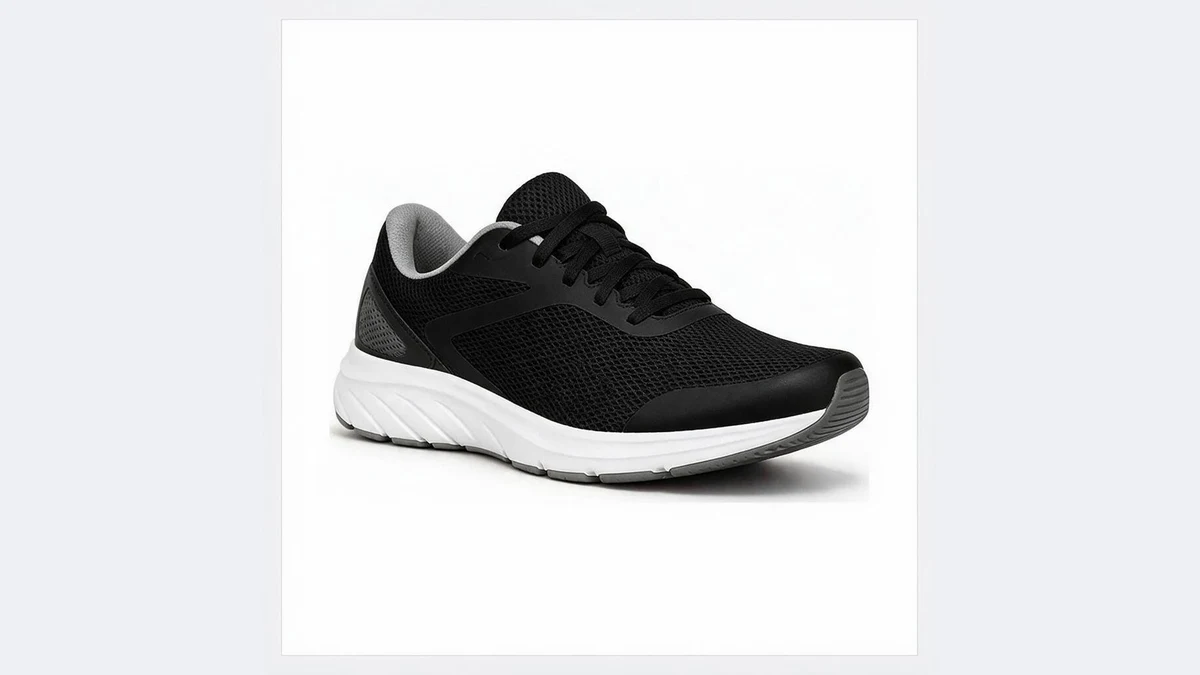 OriginalUmgefärbt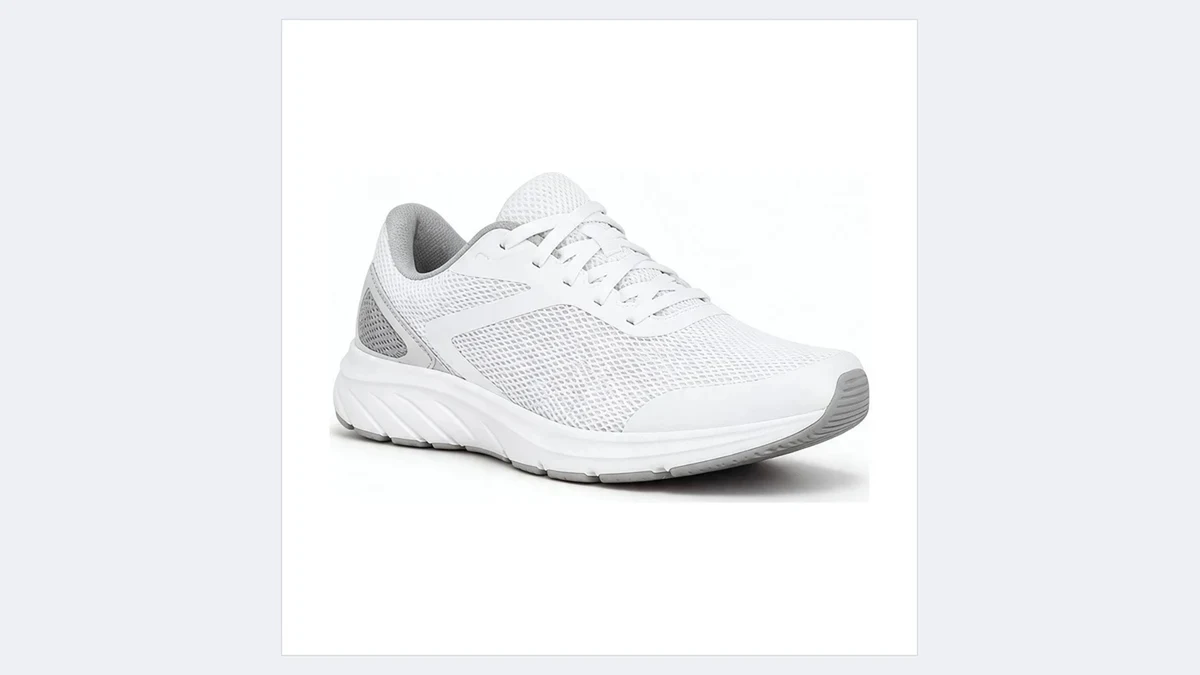
Hintergrund und Beleuchtung bleiben gleich
Nur das Produkt ändert sich. Hintergrund, Tisch und Schatten bleiben unangetastet, sodass eine Reihe von Farbvarianten auf der Detailseite einheitlich wirkt.
Auch Fotos mit einer Szene funktionieren, ein Freistellen ist nicht nötig.
 OriginalUmgefärbt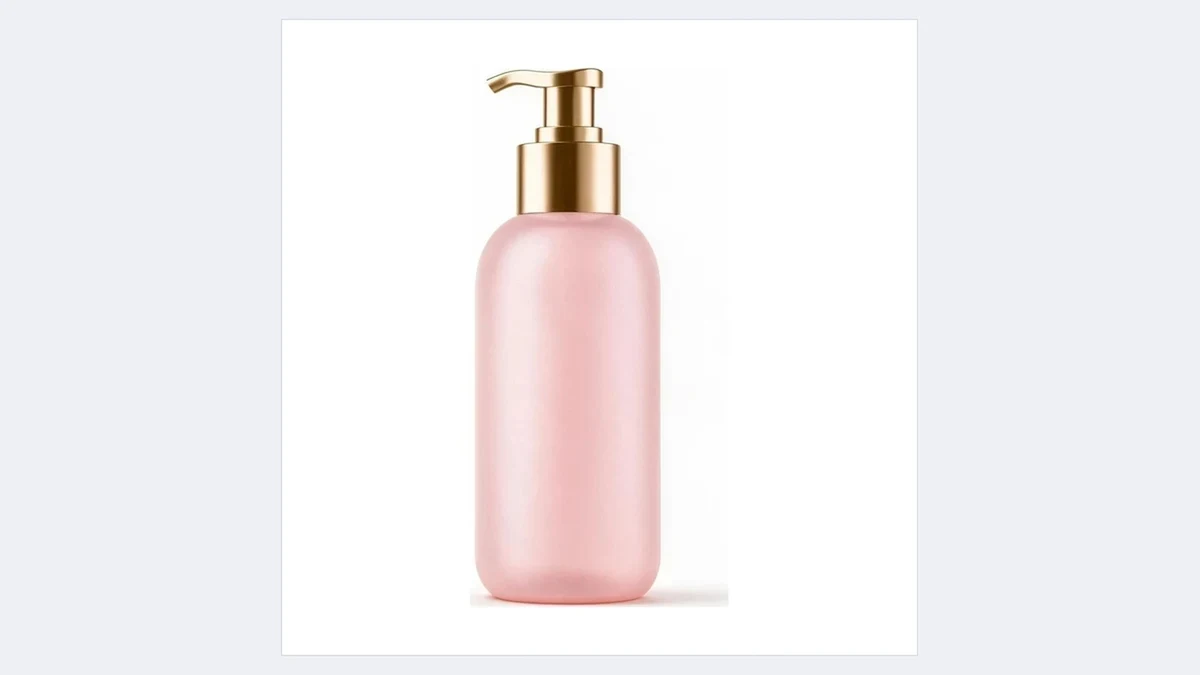
Sieben gängige Farben plus jeder Hexwert
Schwarz, Weiß, Marine, Rot, Beige, Himmelblau und Tannengrün mit einem Klick; im vollen Arbeitsbereich geben Sie für eine exakte Übereinstimmung Ihren Marken-Hexwert ein.
Teilweises Umfärben (Schnürsenkel, Verschluss, Kragen) ist möglich, indem Sie den Teil benennen.
Das hier färben Sie mit einem Klick um
Jedes Produkt, das in mehreren Farben verkauft wird, braucht nur ein Shooting
 OriginalUmgefärbt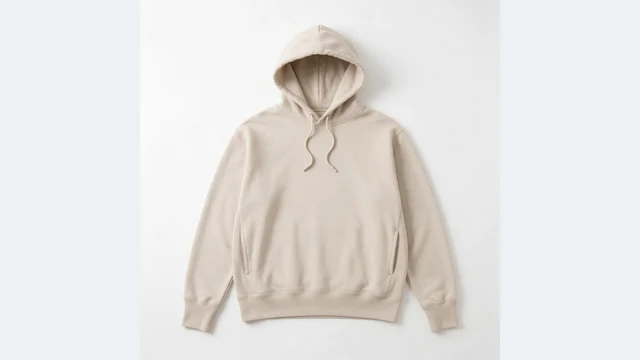
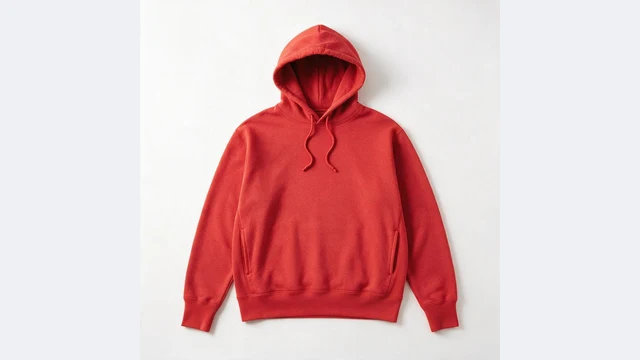
Farbvarianten bei Kleidung
Ein T-Shirt, einen Hoodie oder eine Jacke fotografieren, die anderen Farben generieren
 OriginalUmgefärbt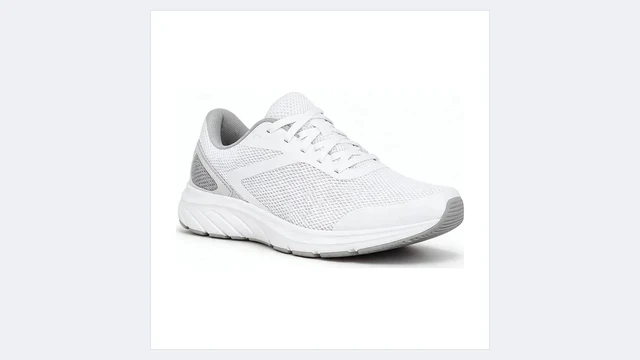
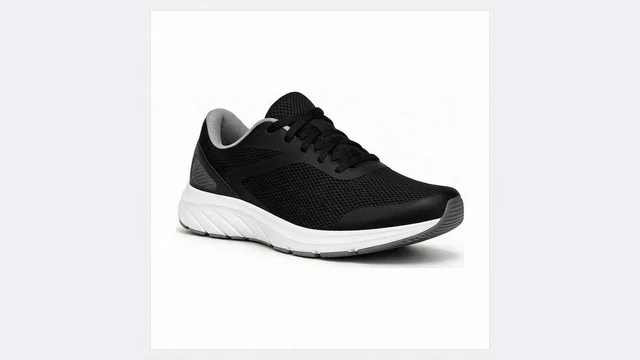
Schuhfarben
Schwarze, weiße und graue Versionen eines Schuhs, bevor die Muster eintreffen
 OriginalUmgefärbt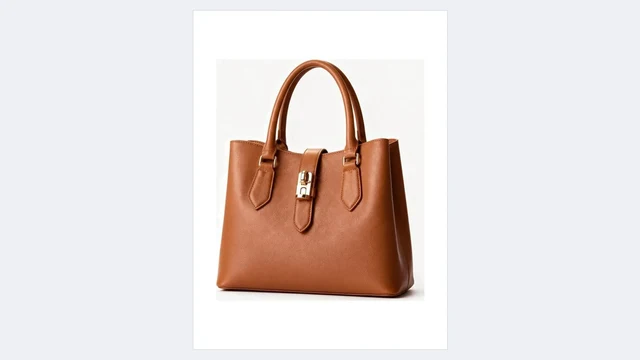
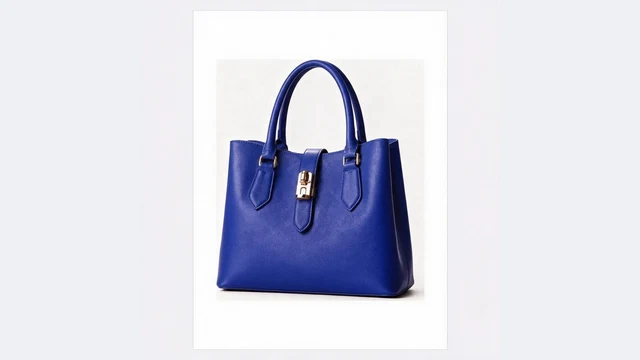
Taschen und Lederwaren
Narbung bleibt erhalten, jede Farbe aus einer Tasche
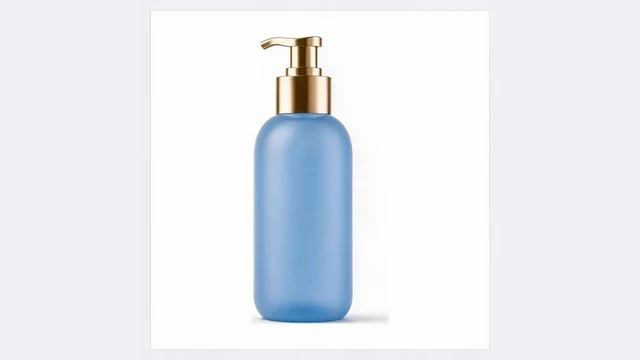 OriginalUmgefärbt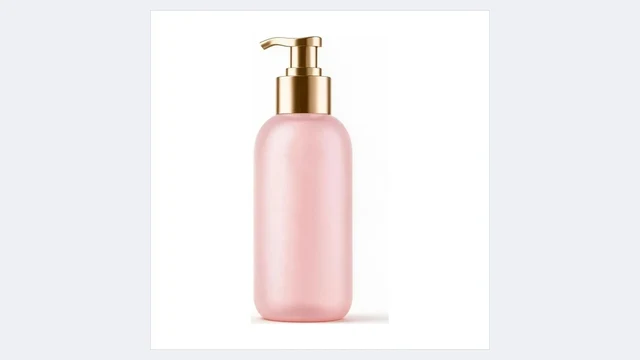
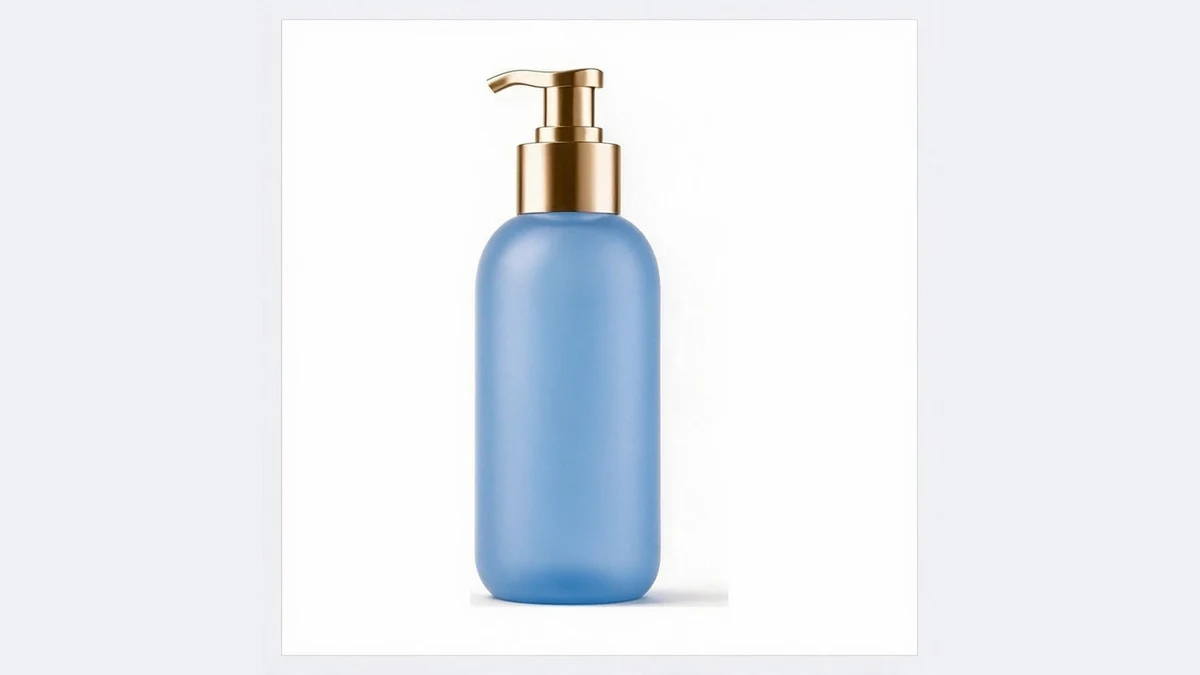
Beauty-Verpackungen
Verschiedene Töne derselben Flaschenlinie, schnell erzeugt
OriginalUmgefärbtTesten vor der Produktion
Generierte Farben einstellen, sehen, welche sich verkauft, und dann Ware ordern
OriginalUmgefärbtA/B-Tests in Anzeigen
Dasselbe Motiv in ein paar Farben, um zu sehen, welche zieht
Häufige Fragen zum Umfärben mit PixGT
Nein. Die KI ändert nur Farbton und Helligkeit. Ledernarbung, Stoffbindung, Metallspiegelungen und die Transparenz von Glas bleiben erhalten – es liest sich als derselbe Artikel in einer anderen Farbe.
Diese Seite färbt das ganze Produkt um. Um nur die Schnürsenkel, den Verschluss oder den Kragen zu ändern, öffnen Sie das Umfärben im vollen Arbeitsbereich und benennen den Teil.
Ja. Diese Seite bietet sieben gängige Farben; im vollen Arbeitsbereich können Sie einen Hexwert wie #1F3A93 eingeben.
Ja. Weiß behält Schatten und Texturabstufungen, statt zu reinem Weiß zu verflachen; Schwarz behält Glanzlichter und Konturen.
Mitglieder können im Werkzeug den Stapelmodus nutzen: dasselbe Foto in mehreren Farben oder mehrere Fotos in einer Farbe, gemeinsam abgeschickt und als ZIP heruntergeladen.
Weitere Werkzeuge
Testen Sie jetzt das Umfärben mit PixGT
Registrieren Sie sich und erhalten Sie 70 Gratis-Credits. Neben dem Umfärben liegen Szenen, regelkonforme Hauptbilder und Bilderweiterung im selben Arbeitsbereich.