Bildausschnitt zu knapp? Die KI malt den Rest
Wählen Sie eine Richtung und laden Sie das Bild hoch. Die KI führt Hintergrund, Material und Beleuchtung nach außen weiter, ohne sichtbaren Übergang. Hochformat zu Querformat oder Quadrat zu 3:4 in einem Schritt.
Bild hineinziehen oder einfügen · JPG / PNG / WEBP, bis 10 MB
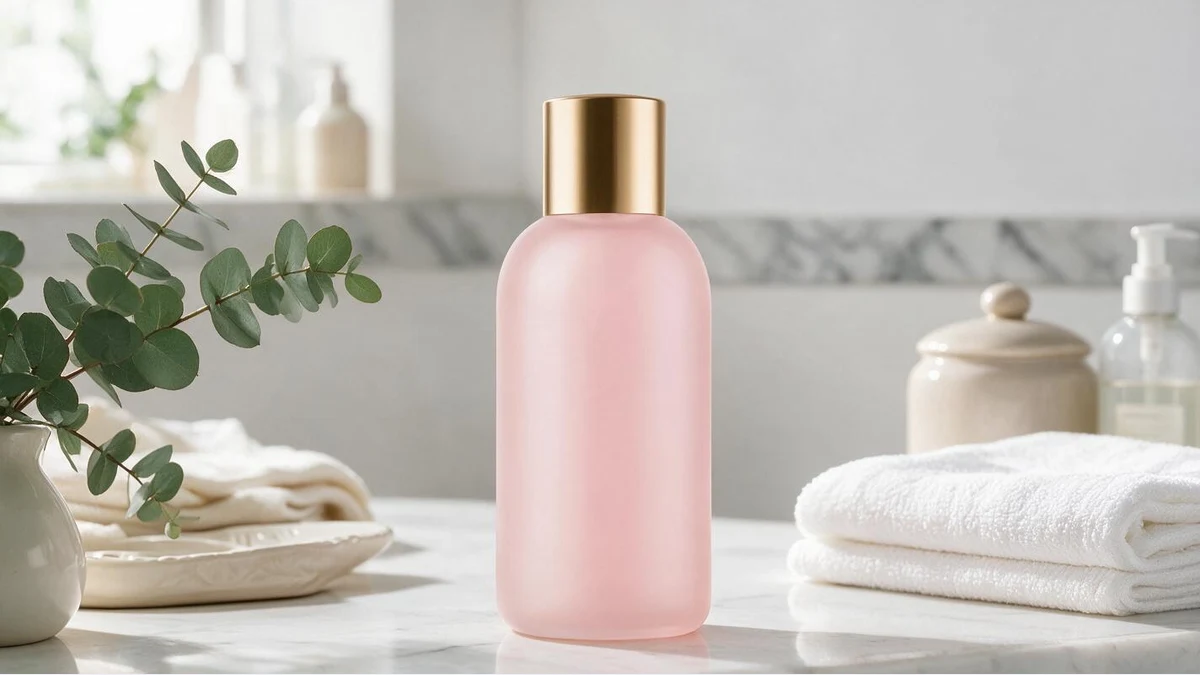 OriginalErweitert
In jede Richtung natürlich
Tischplatte, Wand und Boden laufen aus dem Original weiter; das Produkt verrutscht nicht
OriginalErweitertIhre KI-Bilderweiterung
Kein neues Shooting, kein Zusammenstückeln von Stockhintergründen: Wenn der Bildausschnitt zu klein ist, malen Sie nach außen
OriginalErweitertFolgt der Perspektive und dem Licht des Originals
Die KI liest Material, Fluchtpunkte und Lichtrichtung an den Rändern. Erweiterte Holzmaserung läuft in dieselbe Richtung, Wandverläufe setzen sich fort, und Schatten landen dort, wo sie hingehören.
Keine Übergänge und keine gekachelt wirkende Textur.
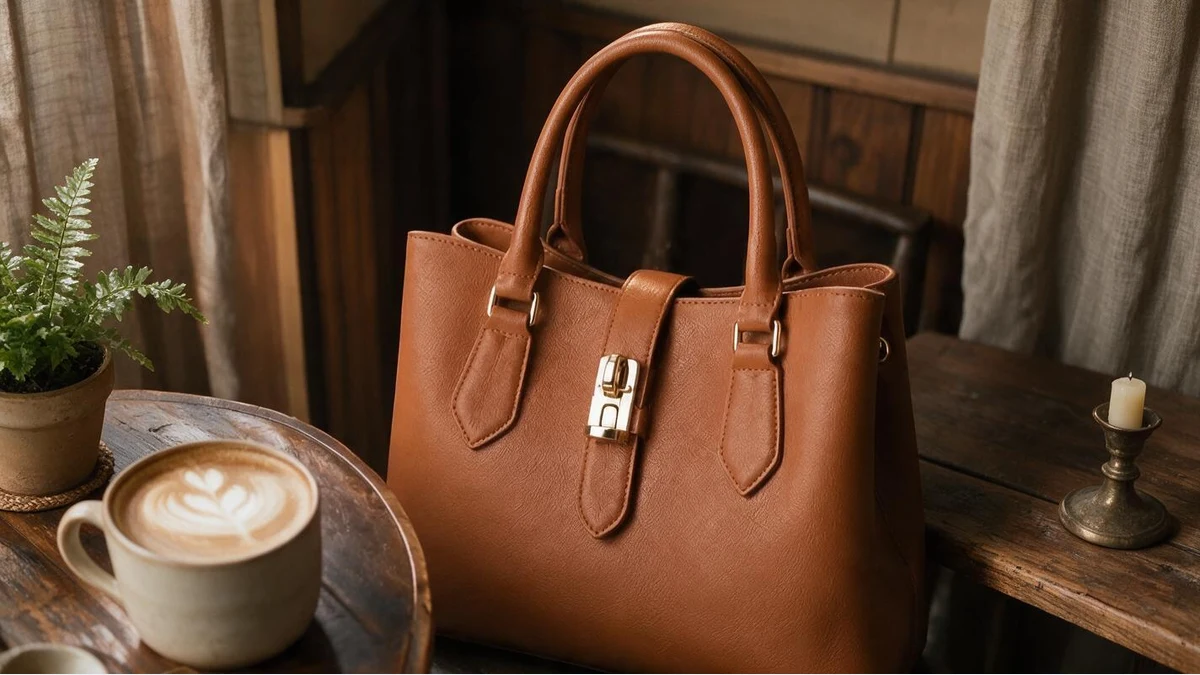 OriginalErweitert
Drei Richtungen, je nach Bedarf umschalten
Alle Seiten für enge Anschnitte; links und rechts für Hochformat zu Banner; oben und unten für Querformat zu 3:4 oder 9:16.
Im vollen Arbeitsbereich können Sie außerdem ein Zielverhältnis einstellen.
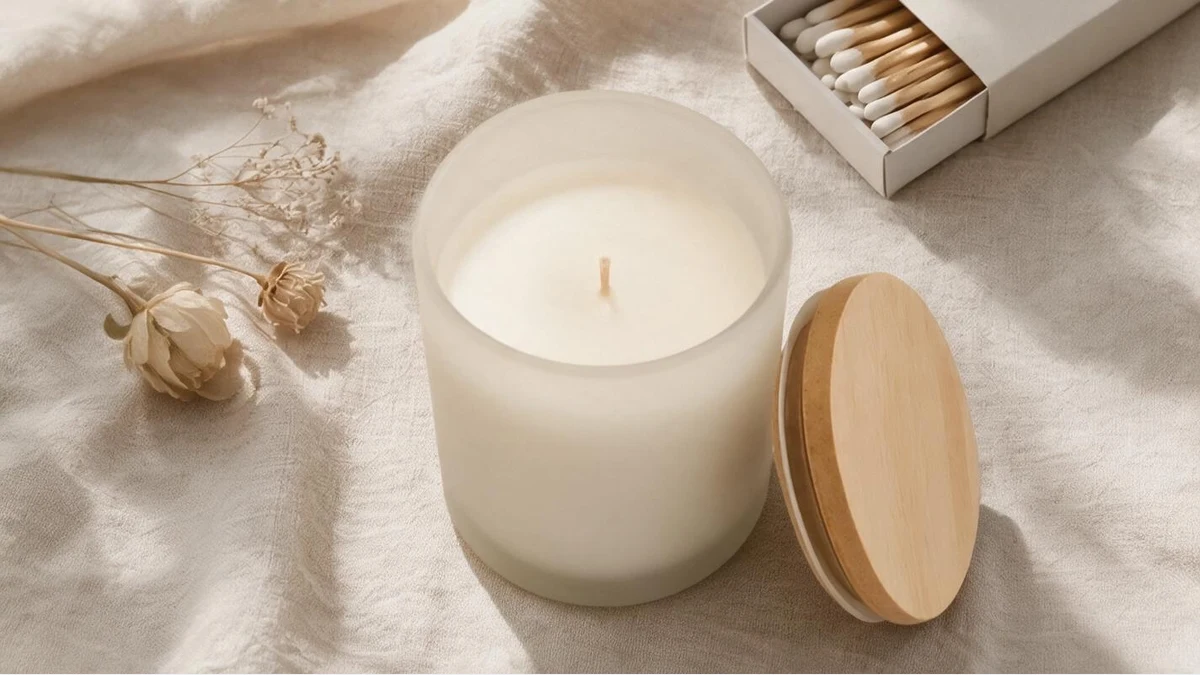 OriginalErweitert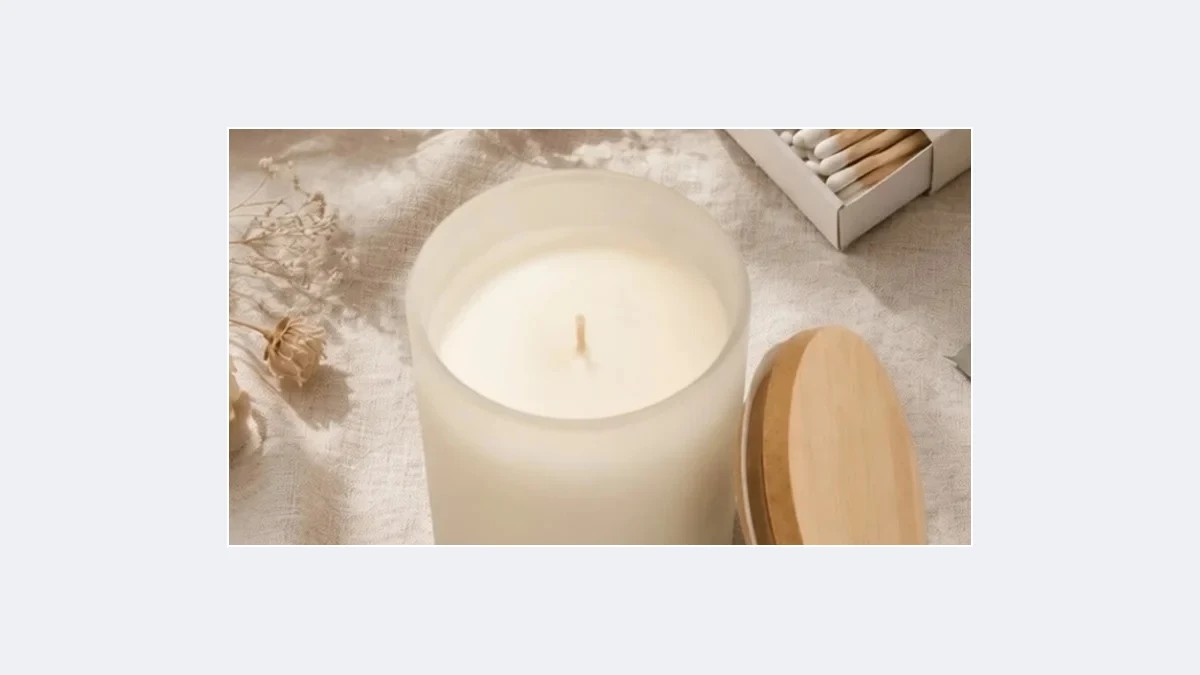
Produkt und Motiv bleiben unangetastet
Gemalt wird nur die leere Fläche. Ursprüngliche Pixel, Produkt, Text und Logos bleiben, wie sie sind.
Hängen Sie danach Szene, Hochskalieren oder Hauptbild an.
Wenn Erweitern die Aufnahme rettet
Jedes Bild mit falschem Seitenverhältnis oder zu engem Ausschnitt – ohne neues Shooting
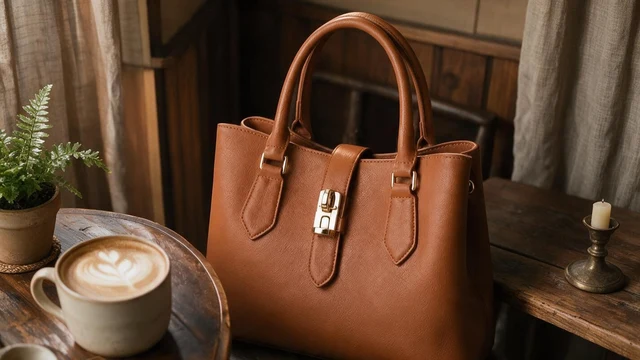 OriginalErweitert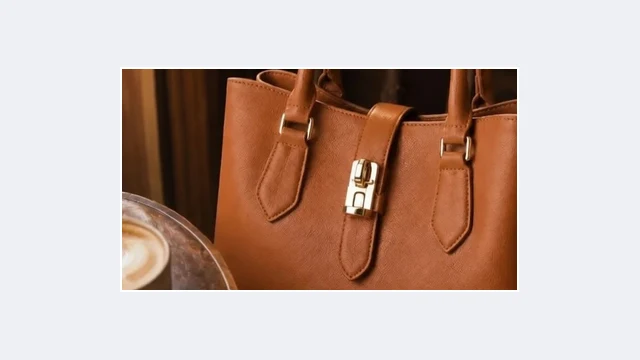
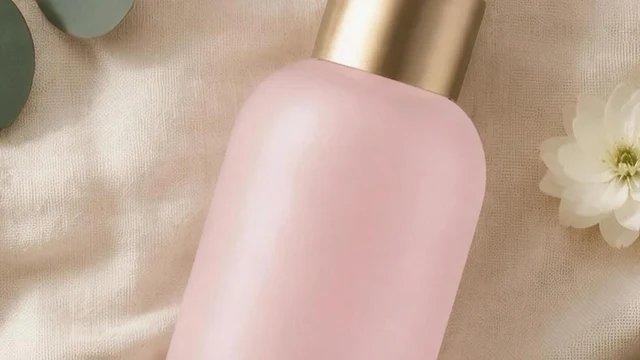
Hochformat zu Banner
Kopfbereiche von Detailseiten und Shopbanner brauchen 16:9; Sie haben nur Hochformat
 OriginalErweitert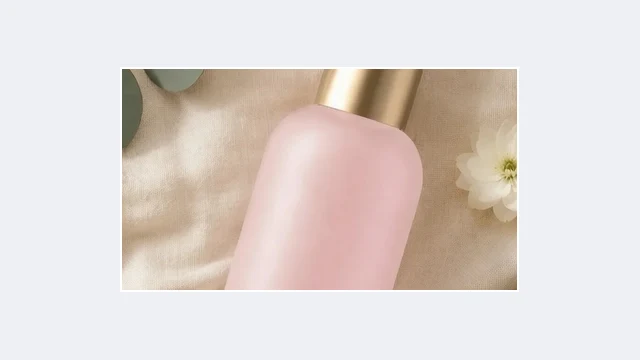
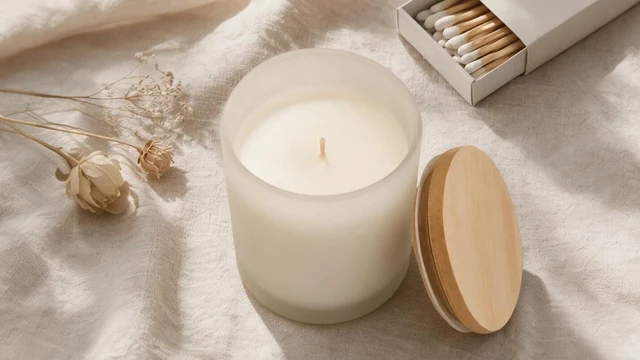
Quadrat zu 3:4
TikTok Shop und Cover in sozialen Medien brauchen Hochformat; erweitern Sie die quadratische Aufnahme mit weißem Hintergrund
 OriginalErweitert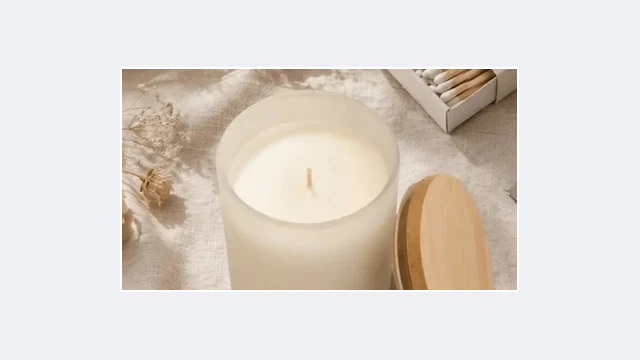
Zu enge Produktanschnitte
Produkte, die den Rand berühren, bekommen vor dem Einstellen einen Ring Hintergrund
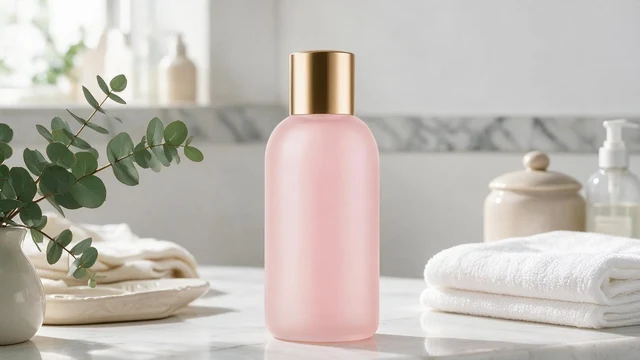 OriginalErweitert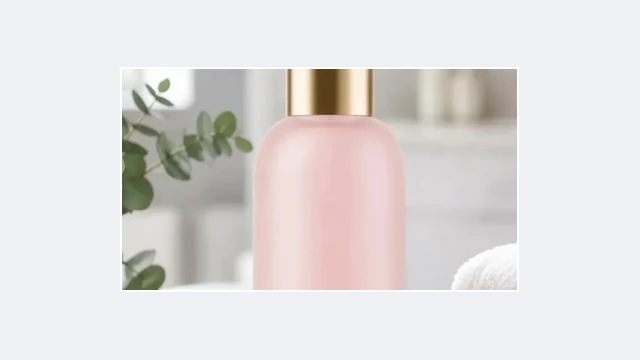
Anzeigenformate
Ein Motiv in jedes Platzierungsformat erweitert
OriginalErweitertGrößere Szenen
Die Umgebung rund um das Motiv ergänzen und eine weite Szenenaufnahme bekommen
OriginalErweitertPlatz für Text
Nach oben oder unten erweitern, um Raum für Überschriften zu schaffen
Häufige Fragen zum Erweitern von Bildern mit PixGT
Die KI führt Hintergrund, Material, Perspektive und Beleuchtung von den Rändern des Originals aus weiter: Die Richtung der Holzmaserung, Wandverläufe und Bodenschatten laufen ohne Übergang durch. Das Produkt selbst bleibt unangetastet.
Diese Seite erweitert einen Ring in der gewählten Richtung, bei „Alle Seiten“ etwa auf die 1,5-fache Fläche. Für ein bestimmtes Zielverhältnis, etwa von 1:1 auf 16:9, öffnen Sie die Erweiterung im vollen Arbeitsbereich, stellen das Verhältnis ein und lassen mehrere Durchgänge laufen.
Ja. Standardmäßig läuft der Hintergrund natürlich weiter; im vollen Arbeitsbereich können Sie die neue Fläche beschreiben, zum Beispiel „den Holztisch und die Pflanzen vor dem Fenster weiterführen“.
Durchgehende Hintergründe wie Tischplatten, Wände, Böden und Himmel sind am zuverlässigsten. Komplexe Objekte, die am Rand angeschnitten sind, werden so gut wie möglich ergänzt; prüfen Sie das Ergebnis.
Die Gesamtpixelzahl wächst; der ursprüngliche Bereich behält seine Auflösung. Um das ganze Bild zu vergrößern, lassen Sie danach das Hochskalieren laufen.
Weitere Werkzeuge
Testen Sie jetzt die Bilderweiterung von PixGT
Registrieren Sie sich und erhalten Sie 70 Gratis-Credits. Neben dem Erweitern liegen Hochskalieren, Szenen und regelkonforme Hauptbilder im selben Arbeitsbereich.