Übermalen, und es ist weg
Laden Sie das Foto hoch und wählen Sie, was verschwinden soll, oder übermalen Sie es mit dem Pinsel. Die KI füllt die Stelle aus dem umliegenden Hintergrund auf: Textur, Licht und Schatten laufen durch, von der Bearbeitung ist nichts zu sehen.
Bild hineinziehen oder einfügen · JPG / PNG / WEBP, bis 10 MB · Pinsel drinnen verfügbar
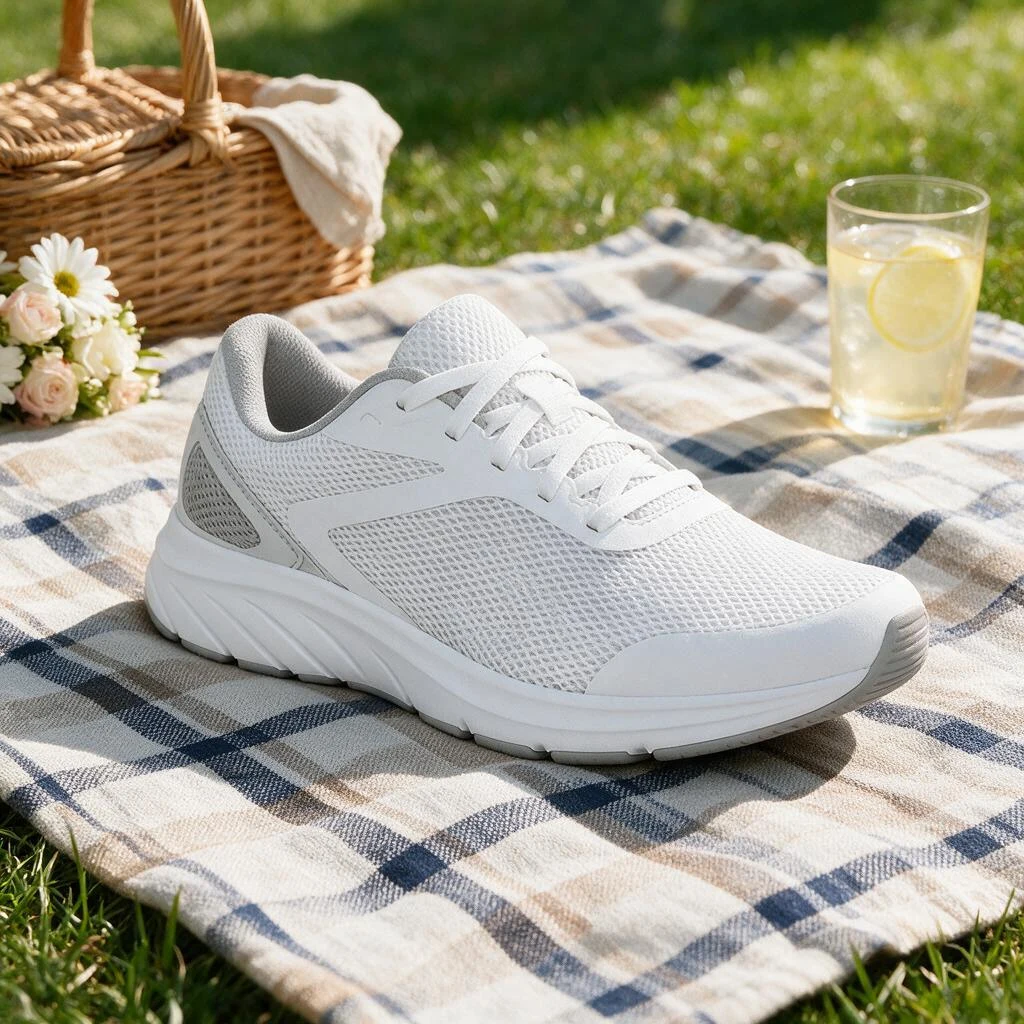
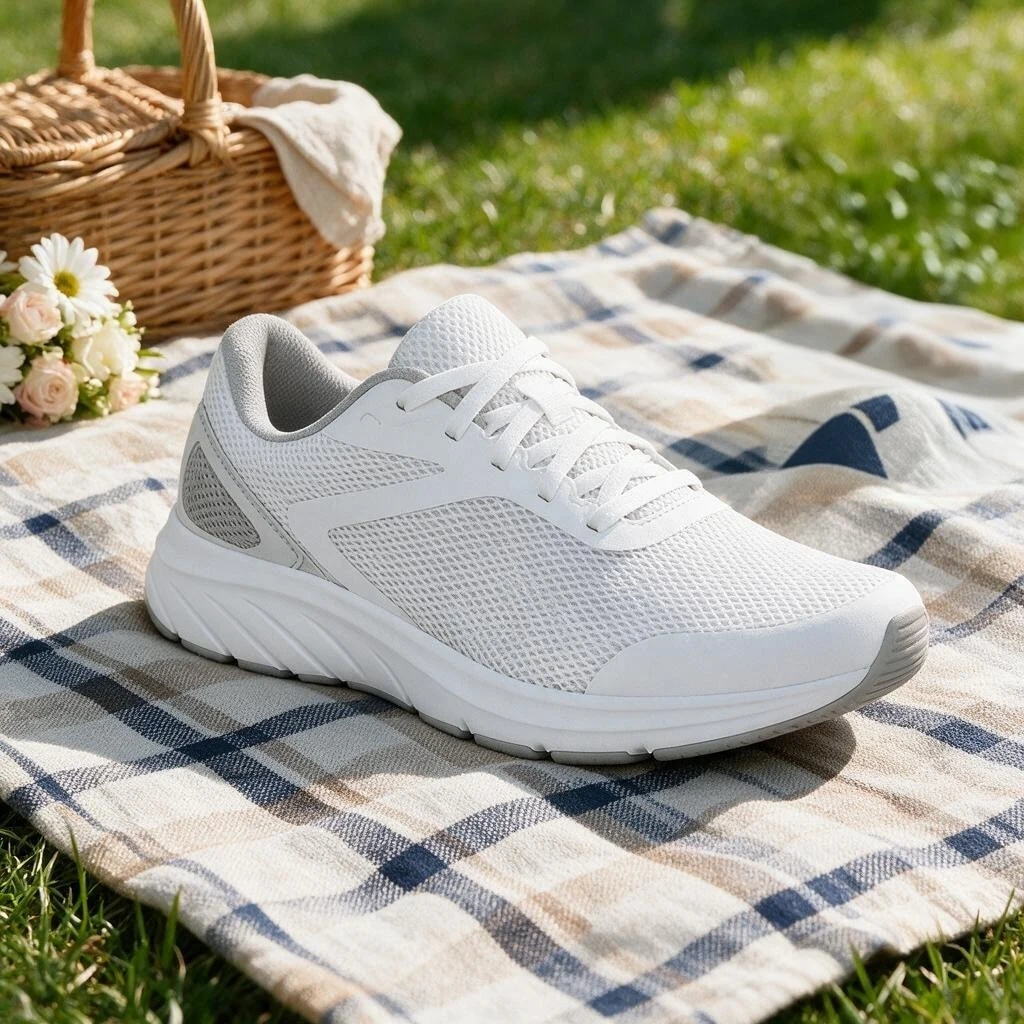
Tassen, Pflanzen, Lampen – mit einem Pinselstrich weg
Die Stelle wird aus dem umliegenden Hintergrund aufgefüllt, Textur und Licht laufen durch
Ihr KI-Radiergummi
Kein Kopierstempel: übermalen, und die KI baut den Hintergrund wieder auf
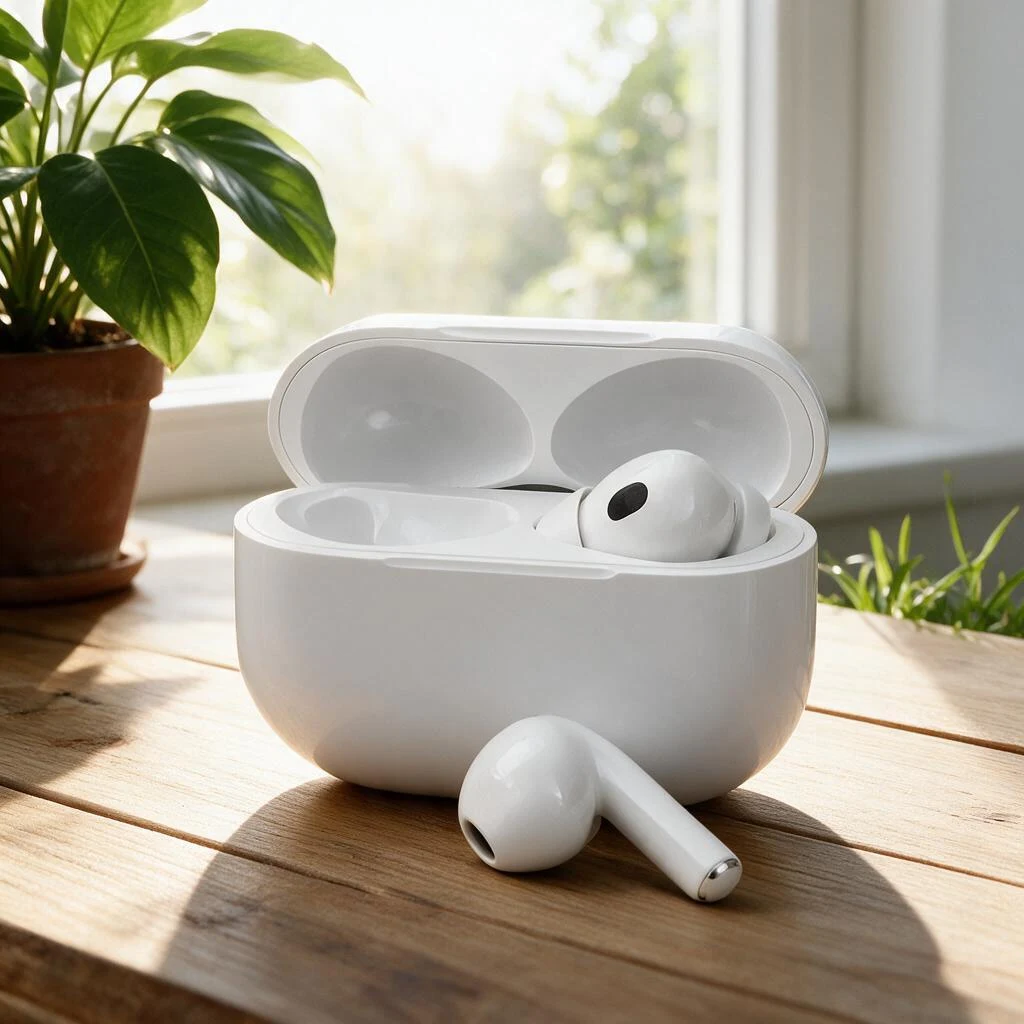
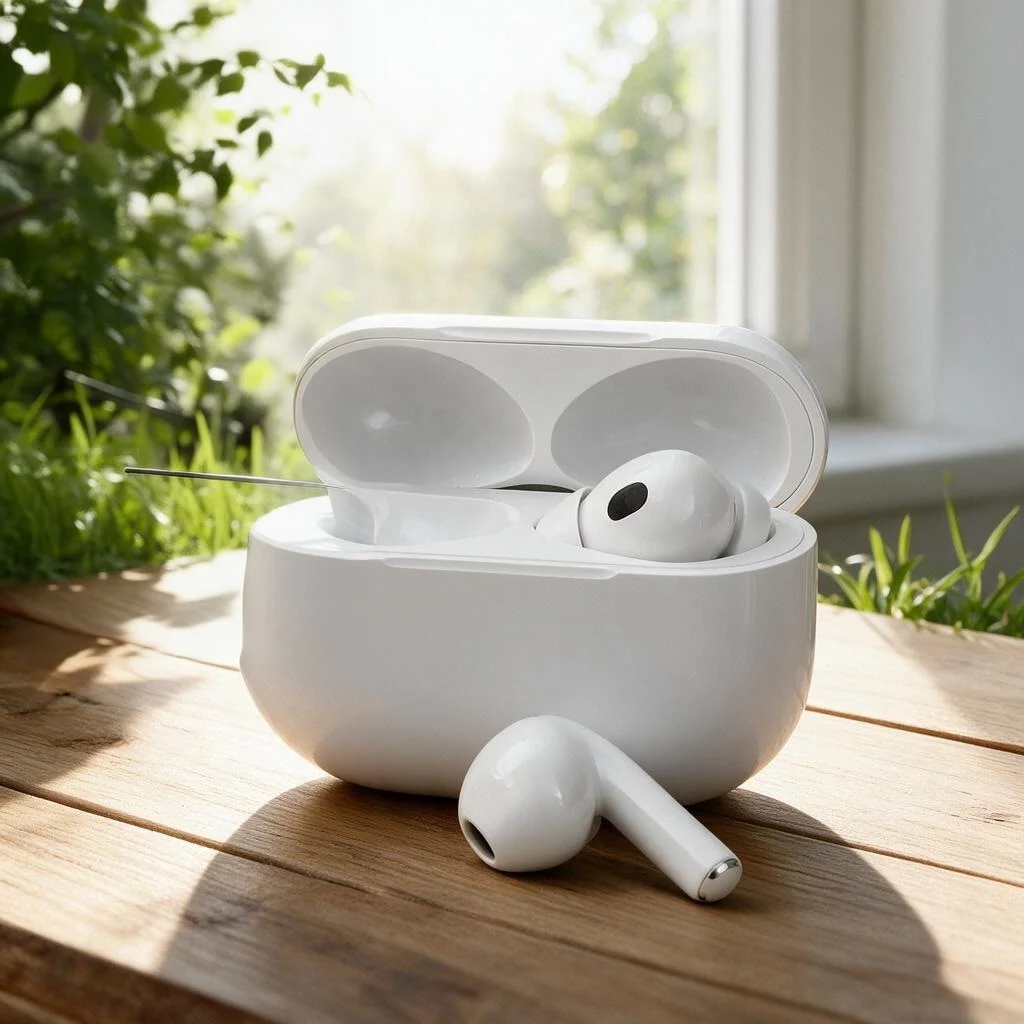
Aus dem Hintergrund aufgefüllt, nicht weichgezeichnet
Die KI liest Material, Textur, Perspektive und Licht rund um die übermalte Fläche. Holzmaserung, Karos und Fliesenfugen laufen in der richtigen Richtung weiter; Schatten und Spiegelungen werden neu berechnet.
Die aufgefüllte Fläche verschmilzt auch beim Hineinzoomen mit dem Original.

Überall übermalen
Übermalen Sie das Objekt in der App mit einem einstellbaren Pinsel, machen Sie rückgängig oder malen Sie neu – das Ergebnis kommt in Sekunden.
Bleibt eine Spur zurück, malen Sie einfach noch einmal auf dem Ergebnis.
Oder beschreiben Sie es einfach
Sie möchten lieber nicht malen? Wählen Sie auf dieser Seite „Unordnung“, „Personen“, „Text und Logos“ oder „Spiegelungen und Flecken“, oder tippen Sie in der App „das Glas rechts entfernen“ – die KI findet und entfernt es.
Beide Wege liegen auf demselben Bildschirm.
Wenn ein kleines Wegradieren die Aufnahme rettet
Jedes Foto, das bis auf eine Kleinigkeit stimmt – ohne neu zu fotografieren
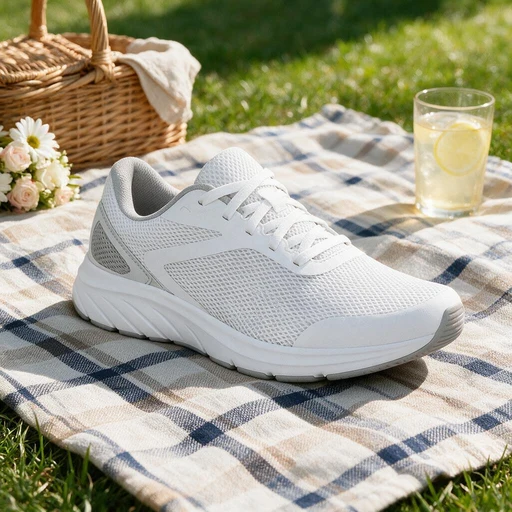
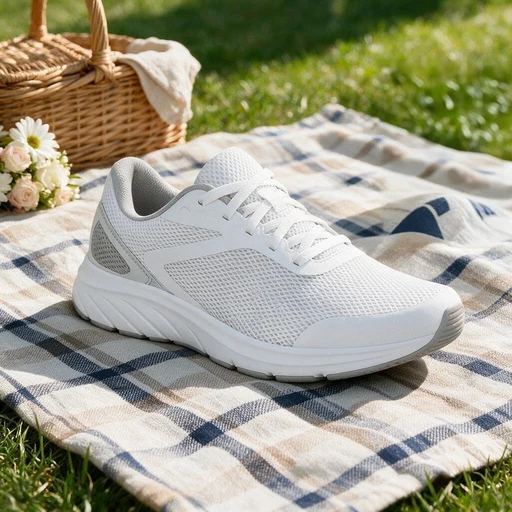
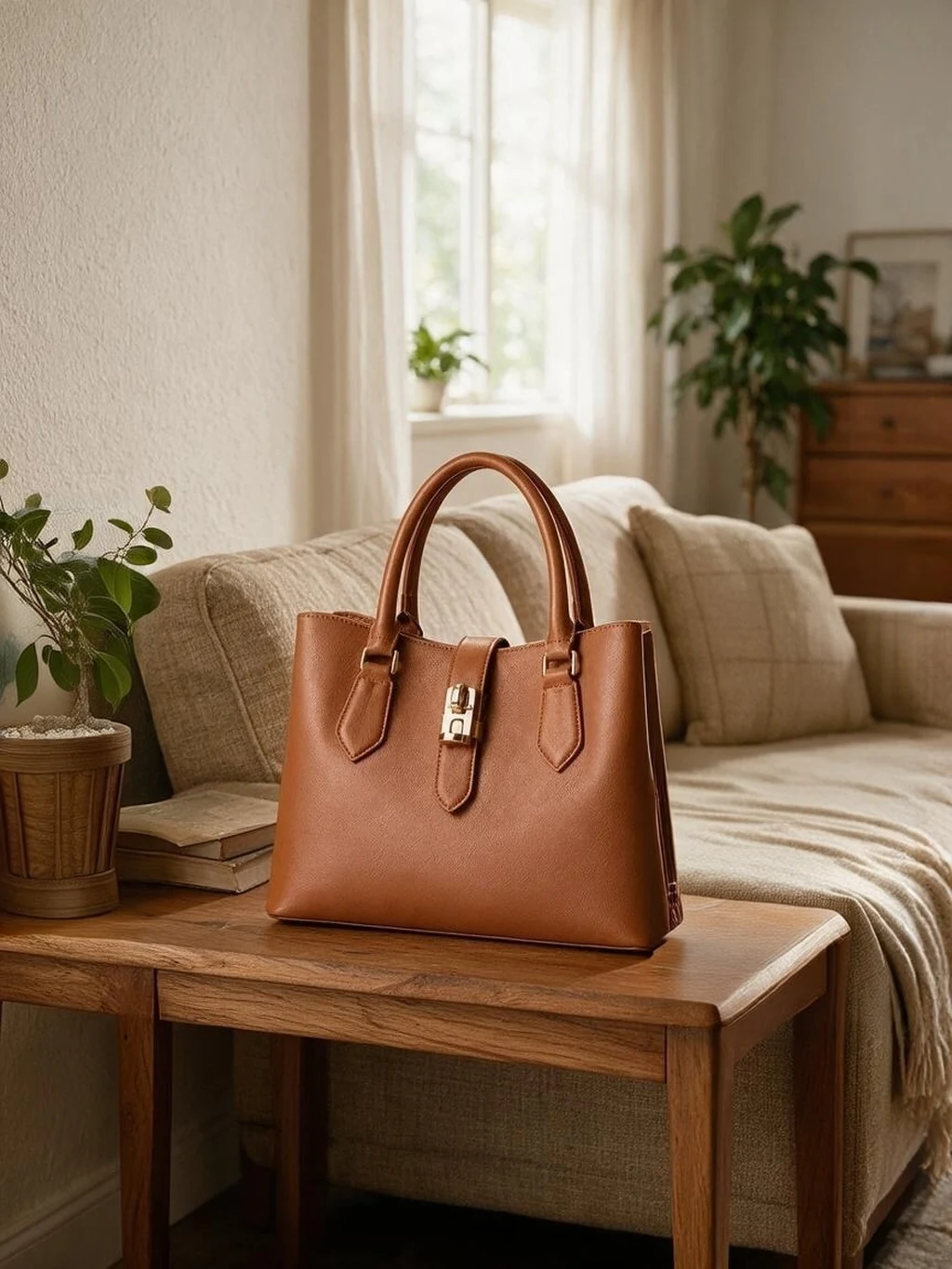
Szenenbilder aufräumen
Zu viele Requisiten, herumstehende Tassen und Kabel: weggemalt

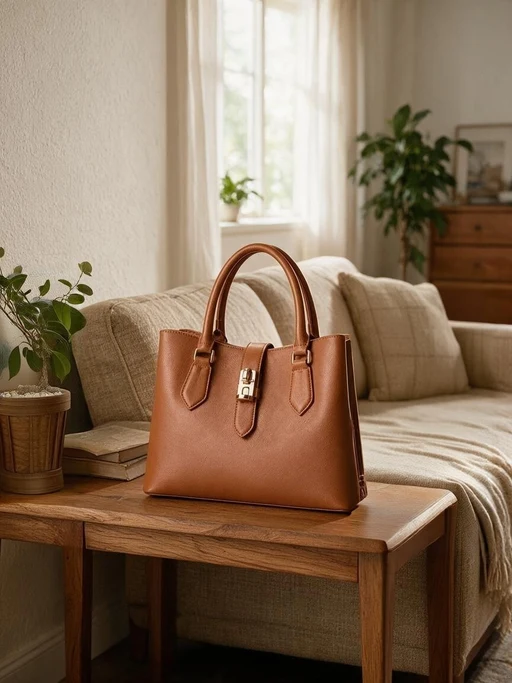
Passanten entfernen
Personen und Autos im Hintergrund von Straßenaufnahmen
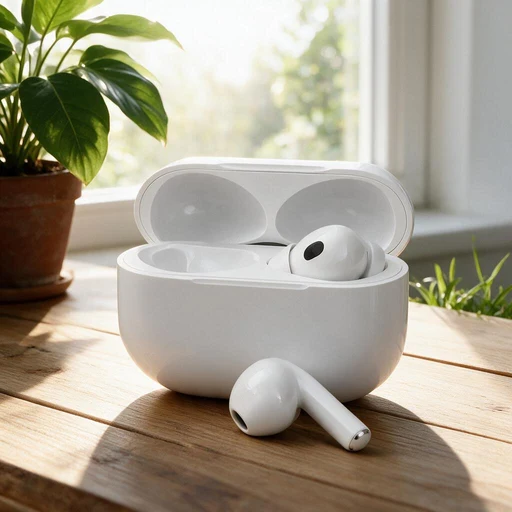

Etiketten und Anhänger entfernen
Anhängeetiketten an Taschen, Aufkleber auf Schuhen – die Oberfläche wird wiederhergestellt
Spiegelungen und Flecken
Glanz auf Glas, Flecken auf dem Tisch und Fingerabdrücke
Wasserzeichen nachbessern
Eine kleine Spur nach dem automatischen Entfernen, von Hand übermalt
Generierte Bilder korrigieren
Überzählige Finger und Requisiten in KI-Bildern, weggemalt
Häufige Fragen zum Entfernen von Objekten mit PixGT
Die Wasserzeichenentfernung findet Texte, Logos und Wasserzeichen von selbst. „Objekte entfernen“ entfernt das, worauf Sie zeigen: eine Tasse, eine Pflanze, eine Passantin, eine Spiegelung, ein Kabel. Übermalen Sie es oder beschreiben Sie es, und die KI füllt die Stelle aus dem Hintergrund auf. In der App liegen beide auf demselben Bildschirm.
Die KI liest Material, Textur, Perspektive und Licht rund um die übermalte Fläche: Holzmaserung, Fugen und Tischdeckenkaros laufen weiter, Schatten und Spiegelungen werden neu berechnet. Kleinere Objekte auf gleichmäßigem Hintergrund liefern die natürlichsten Ergebnisse.
Klicken Sie in der App unter dem Bild auf „Mit Pinsel entfernen“, übermalen Sie das Objekt (etwas größer als das Objekt wird sauberer) und klicken Sie dann auf Entfernen. Die Ergebnisse kommen in Sekunden zurück; Sie können rückgängig machen und neu malen oder auf dem Ergebnis noch einmal malen.
Ja, etwa ein Anhängeetikett an einer Tasche oder einen Aufkleber auf einem Schuh. Übermalen Sie nur den Teil, der weg soll, und die KI stellt die verdeckte Produktoberfläche wieder her.
Das Entfernen mit dem Pinsel kostet 3 Credits pro Durchgang und wird bei einem Fehlschlag erstattet. Das Entfernen per Beschreibung läuft über die Wasserzeichenentfernung und zählt als eine Generierung. Bei der Registrierung sind Gratis-Credits dabei.
Weitere Werkzeuge
Testen Sie jetzt das Entfernen von Objekten mit PixGT
Registrieren Sie sich und erhalten Sie 70 Gratis-Credits. Neben dem Wegradieren liegen Wasserzeichenentfernung, Szenen und Bilderweiterung im selben Arbeitsbereich.