Vom weißen Hintergrund zur echten Szene mit einem Klick
Wählen Sie eine Szene und laden Sie das Produktbild hoch. Die KI stellt es auf eine Marmorplatte, einen Holztisch oder ins Gras draußen, mit passendem Licht und Schatten – und das Produkt selbst verändert sich nicht.
Bild hineinziehen oder einfügen · JPG / PNG / WEBP, bis 10 MB
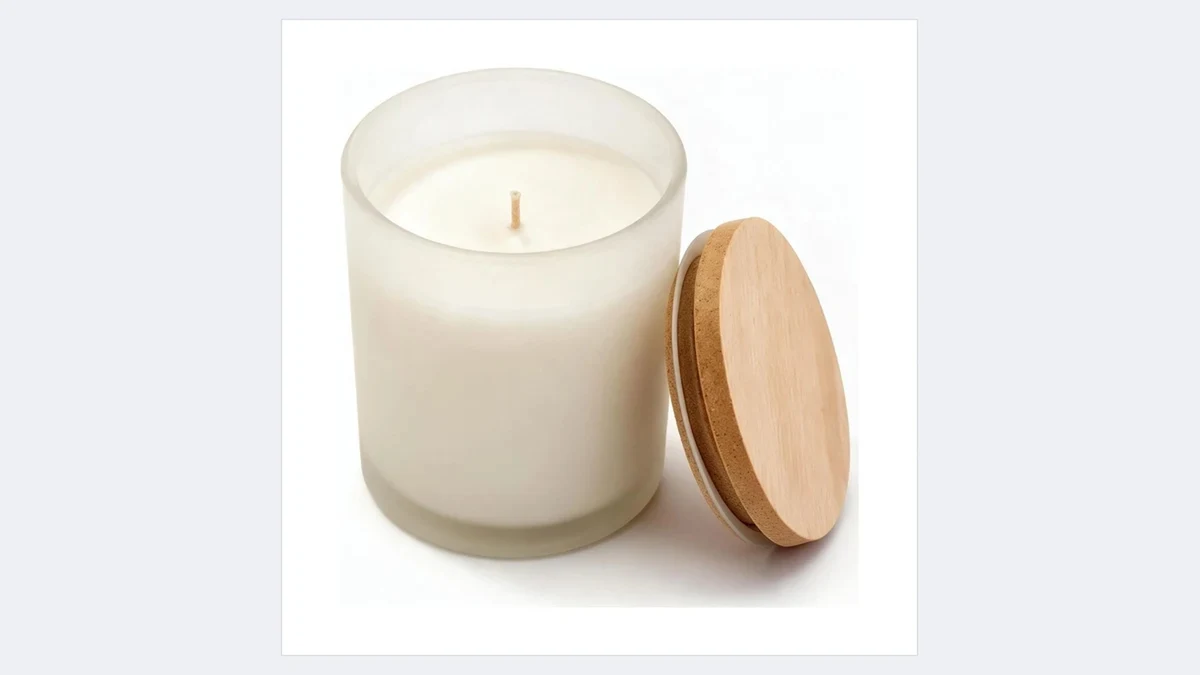
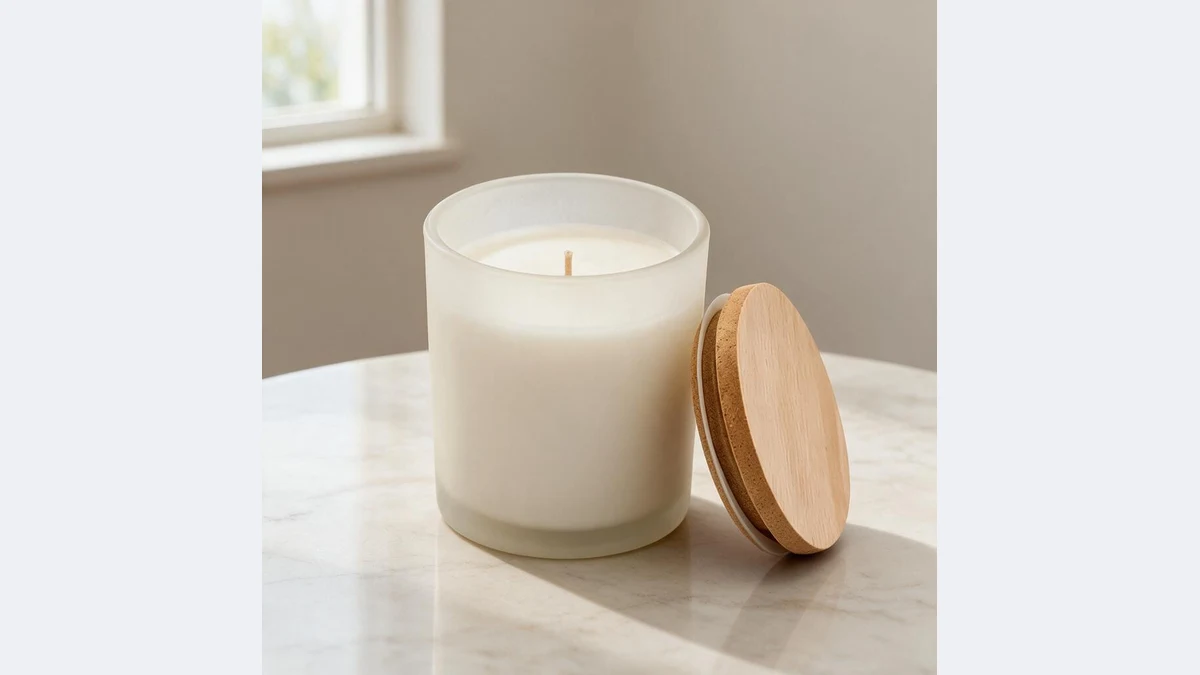
Szene wählen, das Produkt kommt unverändert hinein
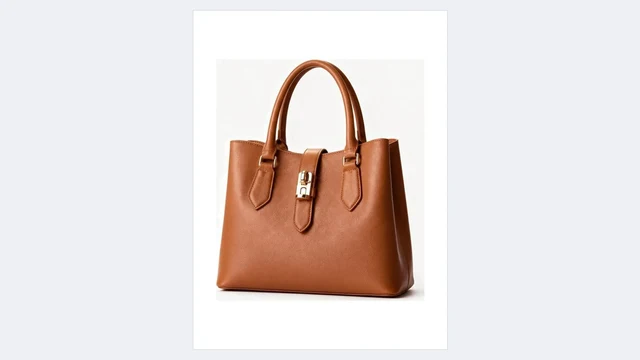
Dasselbe Bild mit weißem Hintergrund wird in Sekunden zur Marmor-, Holz-, Außen- und Badezimmerszene, mit natürlichem Licht und Schatten
Ihre KI-Hilfe für Produktszenen
Kein Aufbau, kein Shooting vor Ort: ein Bild mit weißem Hintergrund, jede Szene, die Sie wollen
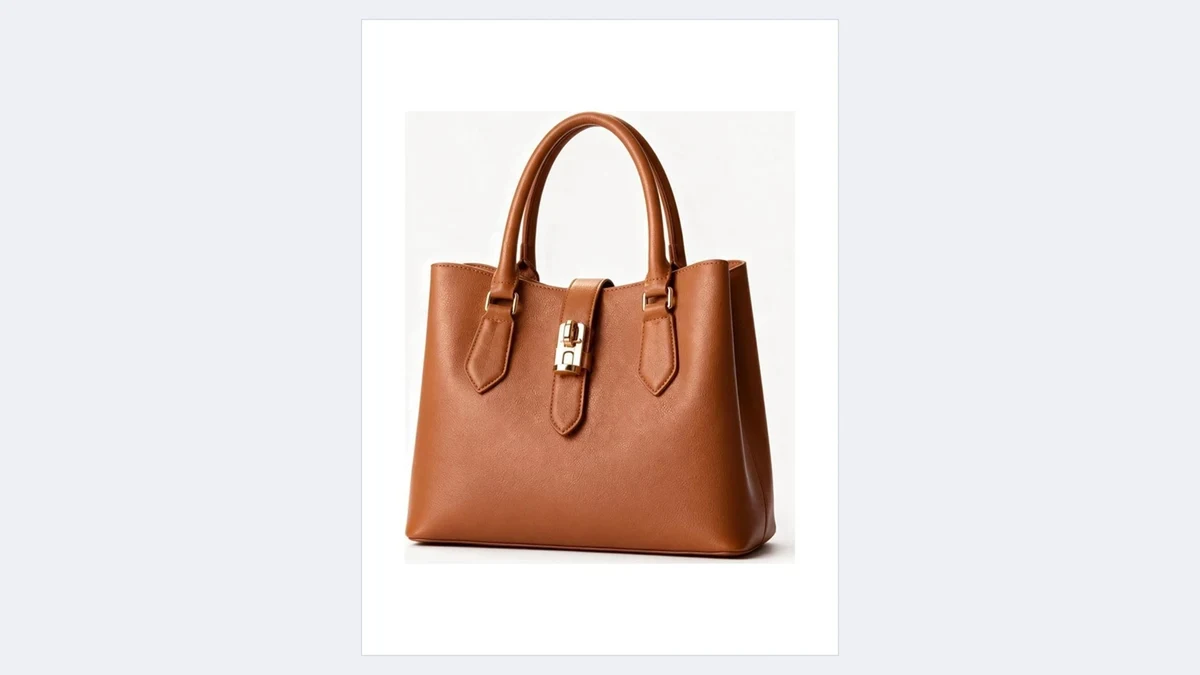
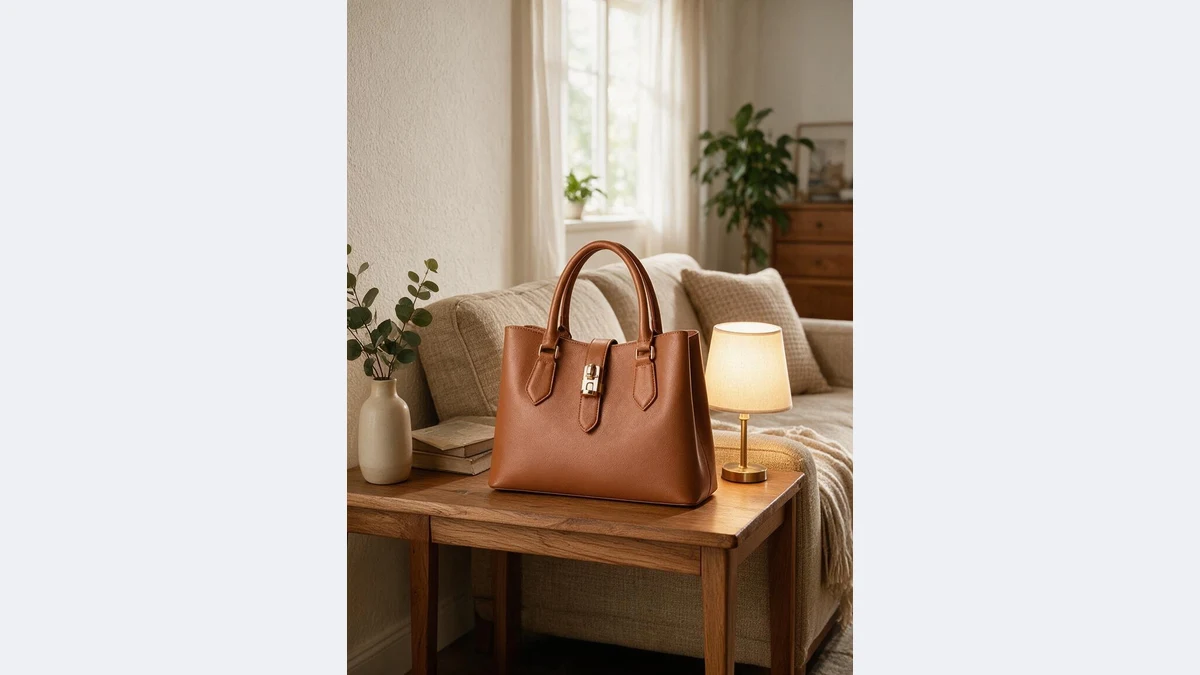
Licht und Schatten richten sich nach der Szene
Nachdem das Produkt platziert ist, erzeugt die KI Schatten und Spiegelungen für das Licht der Szene neu: Kontaktschatten auf dem Tisch, Umgebungsspiegelungen auf Glas und Metall. Das ist keine Klebearbeit.
Warmes Wohnzimmerlicht, Morgenlicht auf Holz, Mittagssonne auf Gras: Die Farbtemperatur wechselt mit der Szene.
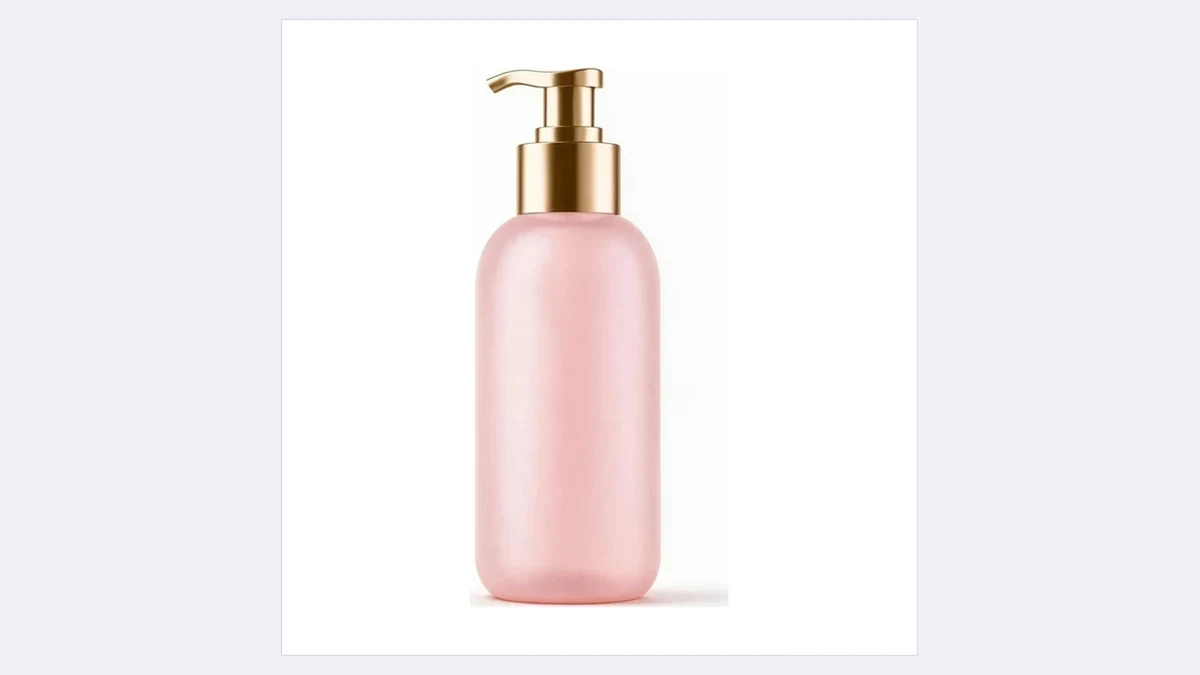
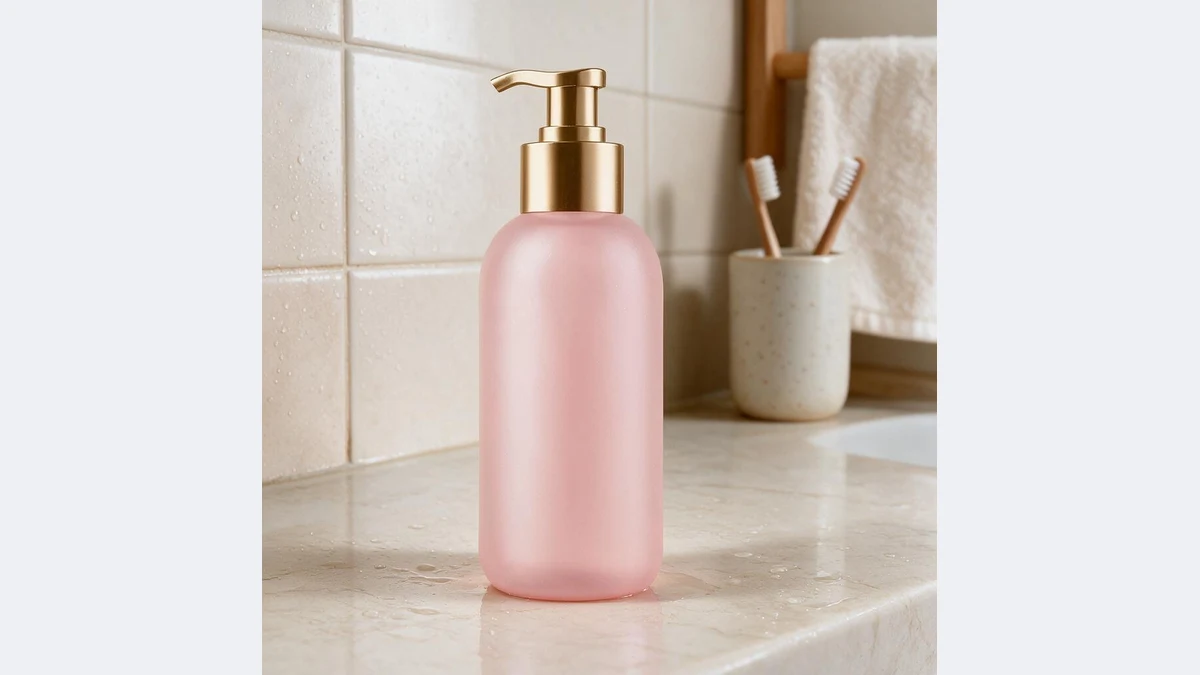
Kein Pixel des Produkts verändert sich
Das Modell fixiert zuerst das Produkt und malt den Hintergrund darum herum. Farbe, Druck und Textur stimmen mit dem Original überein – Käuferinnen und Käufer sehen genau das, was Sie verkaufen.
Auch Fotos mit einfachem Hintergrund werden erkannt, ein Freistellen von Hand ist nicht nötig.
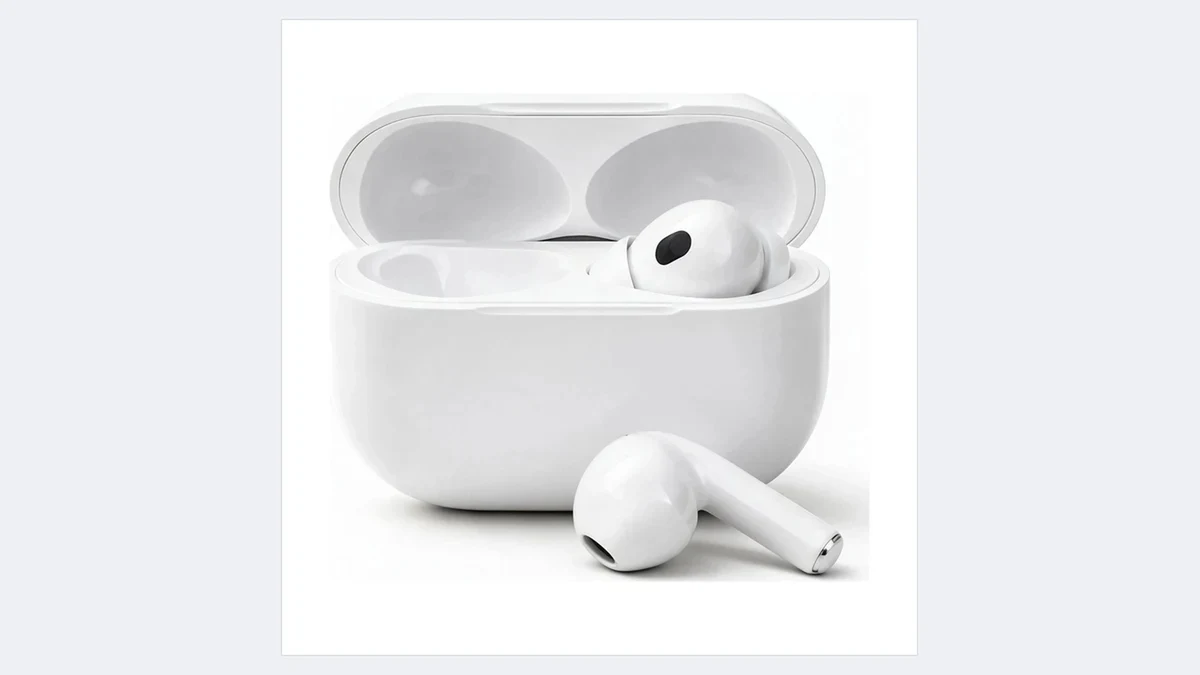
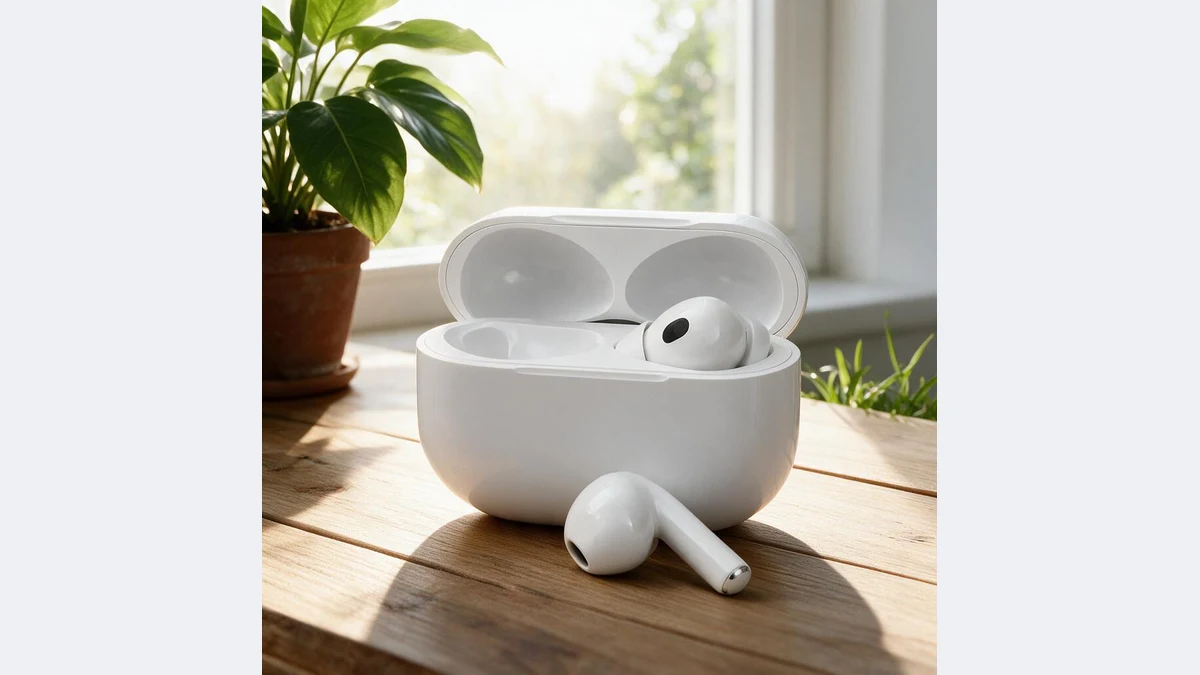
Sieben Szenen, die Händler am häufigsten nutzen
Marmor, Holz, draußen, Studio, Bad, Küche und Wohnzimmer decken die Szenen ab, zu denen Beauty-, Wohn-, Lebensmittel-, Elektronik- und Modehändler am häufigsten greifen.
Lassen Sie dasselbe Foto durch ein paar Szenen laufen, und der Szenenteil Ihrer Detailseite ist fertig.
Szenen für jedes Listing
Jedes Produkt, von dem es nur ein Bild mit weißem Hintergrund gibt, spart sich das Shooting vor Ort
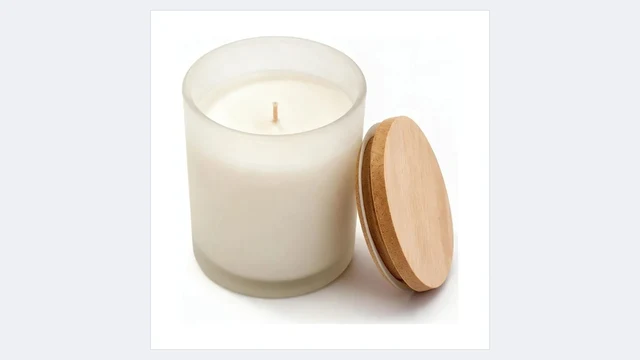
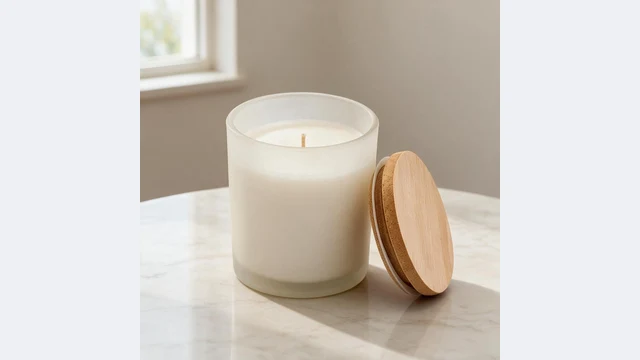
Szenenset für die Detailseite
Aus einem Bild mit weißem Hintergrund vier oder fünf Szenen für den Szenenteil
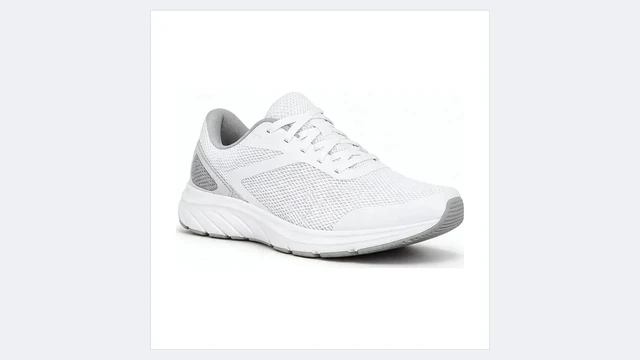
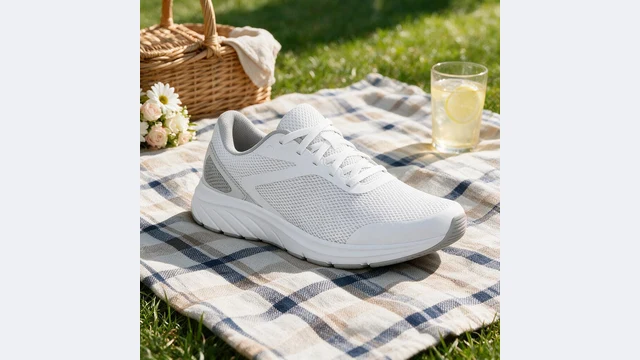
Werbemotive
Dasselbe Produkt in verschiedenen Szenen, um zu testen, welche zieht
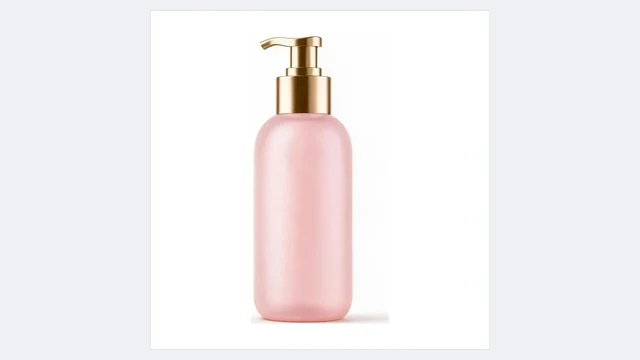
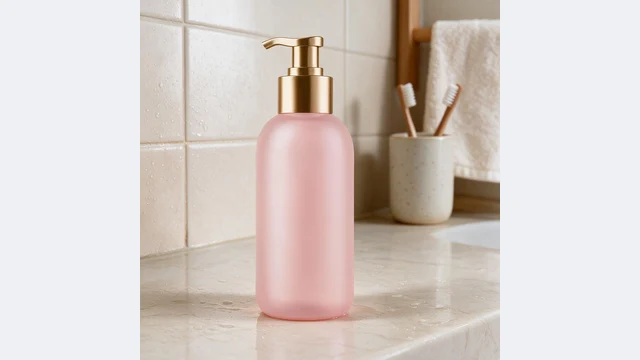
Beauty und Körperpflege
Bad-, Waschtisch- und Waschbeckenszenen, die das Produkt im Einsatz zeigen
Raumdüfte
Wohnzimmer-, Schlafzimmer- und Esszimmerszenen, die die Stimmung setzen
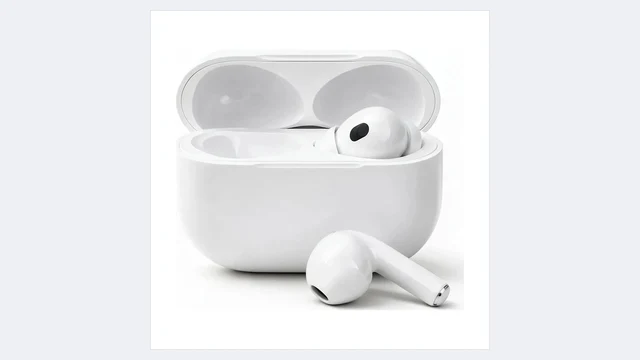
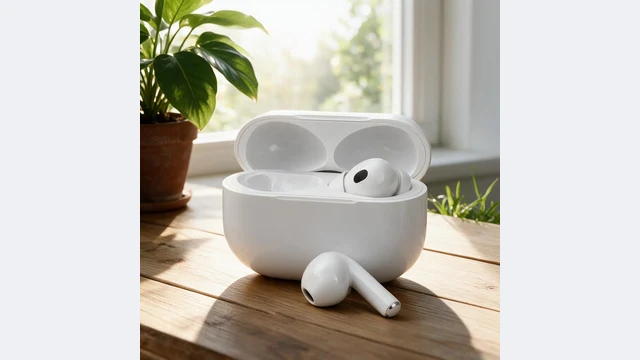
Elektronikzubehör
Holztische und Cafétische, die die Oberfläche zur Geltung bringen
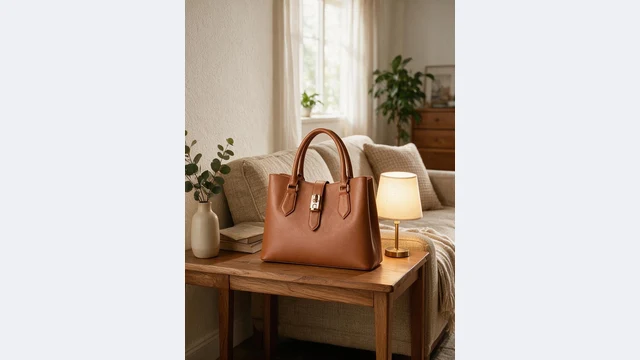
Taschen und Accessoires
Straßen-, Gras- und Wohnzimmerszenen für Cover in sozialen Medien
Häufige Fragen zu Produktszenen mit PixGT
Nein. Die KI malt nur Hintergrund, Licht und Schatten neu. Form, Farbe, Material und gedruckter Text werden aus dem Original übernommen; der Schatten wird für das neue Licht neu erzeugt.
Sieben Voreinstellungen, die Händler am häufigsten nutzen: Marmorplatte, Holztisch, Gras im Freien, minimalistischer Studiosockel, Badezimmerablage, Küchenarbeitsplatte und Beistelltisch im Wohnzimmer. Im vollen Arbeitsbereich können Sie außerdem jede Szene beschreiben, eine Referenz hochladen oder aus der Szenenbibliothek wählen.
Nicht zwingend. Bilder mit weißem Hintergrund liefern das stabilste Ergebnis, aber Fotos mit einfachem Hintergrund funktionieren ebenfalls, weil die KI das Produkt zuerst isoliert. Für den saubersten Schnitt schicken Sie es vorher durch die Hintergrundentfernung.
Auf dieser Seite eines pro Durchgang. Für ein ganzes Szenenset zu einem Produkt öffnen Sie die Produktszene im vollen Arbeitsbereich und nutzen den Mehrbildmodus.
Ja, als Zweitbilder, Bilder auf der Detailseite, Anzeigen und Beiträge in sozialen Medien. Hauptbilder verlangen meist reines Weiß; dafür nehmen Sie das Hauptbild-Werkzeug.
Weitere Werkzeuge
Testen Sie jetzt Produktszenen mit PixGT
Registrieren Sie sich und erhalten Sie 70 Gratis-Credits. Neben Szenen liegen regelkonforme Hauptbilder, Bilderweiterung, Umfärben und Aufnahmen in der Hand im selben Arbeitsbereich.